Du papier à l'intelligence numérique
NOVOPRO est une solution de gestion d'entreprise qui automatise et simplifie les processus entreprise et vous aide à gérer votre entreprise. L'inscription est facile, et l'utilisation l'est d'autant plus. L'inscription à la version Demo Novopro vous a donné accès à une société de démonstration. La compagnie de démonstration contient des exemples de données, mais vous pouvez créer vos propres documents vente, par exemple, ou ouvrir un compte bancaire.
Merci et bonne lecture!
2. tableau de bord
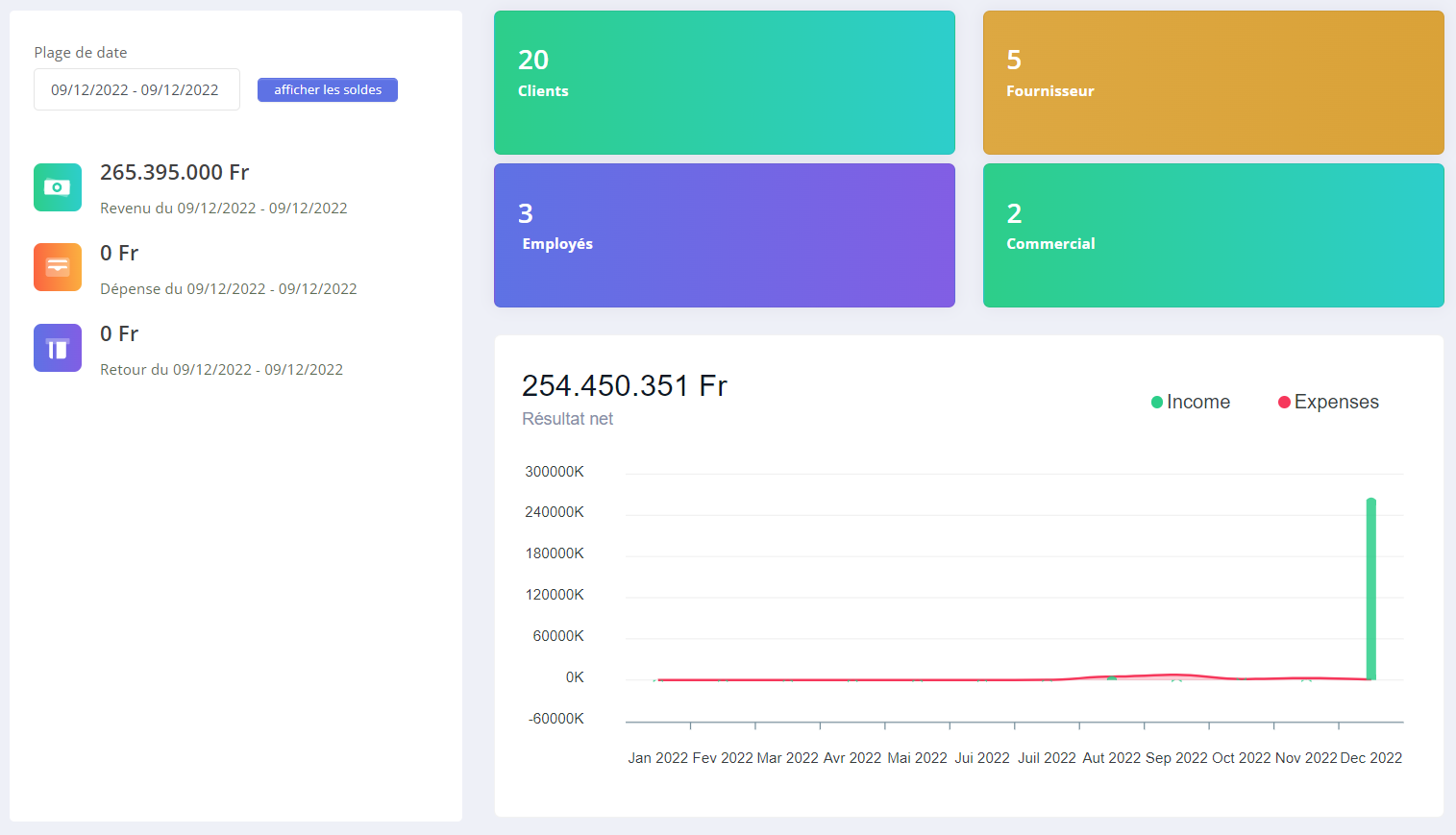
- Dans le tableau de bord vous avez la possibilitée de voir votre revenu , dépense et retour du jour auquel vous aurez filtrer (si vous ne filtrez pas manuellement sur une date vous aurez les information du jour) toutes les informations sont des boutons qui vous meneront a des rapports.
- Step 1: filtrez sur les/la date(s) qui vous interessent.
- Step 2:Afficher les soldes , en affichant les soldes vous aurez des informations complementaires. Tel que le total solde impayée client (la somme que vous doit vos clients),total solde impayée fournisseur (la somme que vous devez a vos fournisseurs).
- Ici vous verrez le nombre de clients, fournisseurs,employés et commerciaux. Tous des boutons vous lient a la liste de ceux-ci.
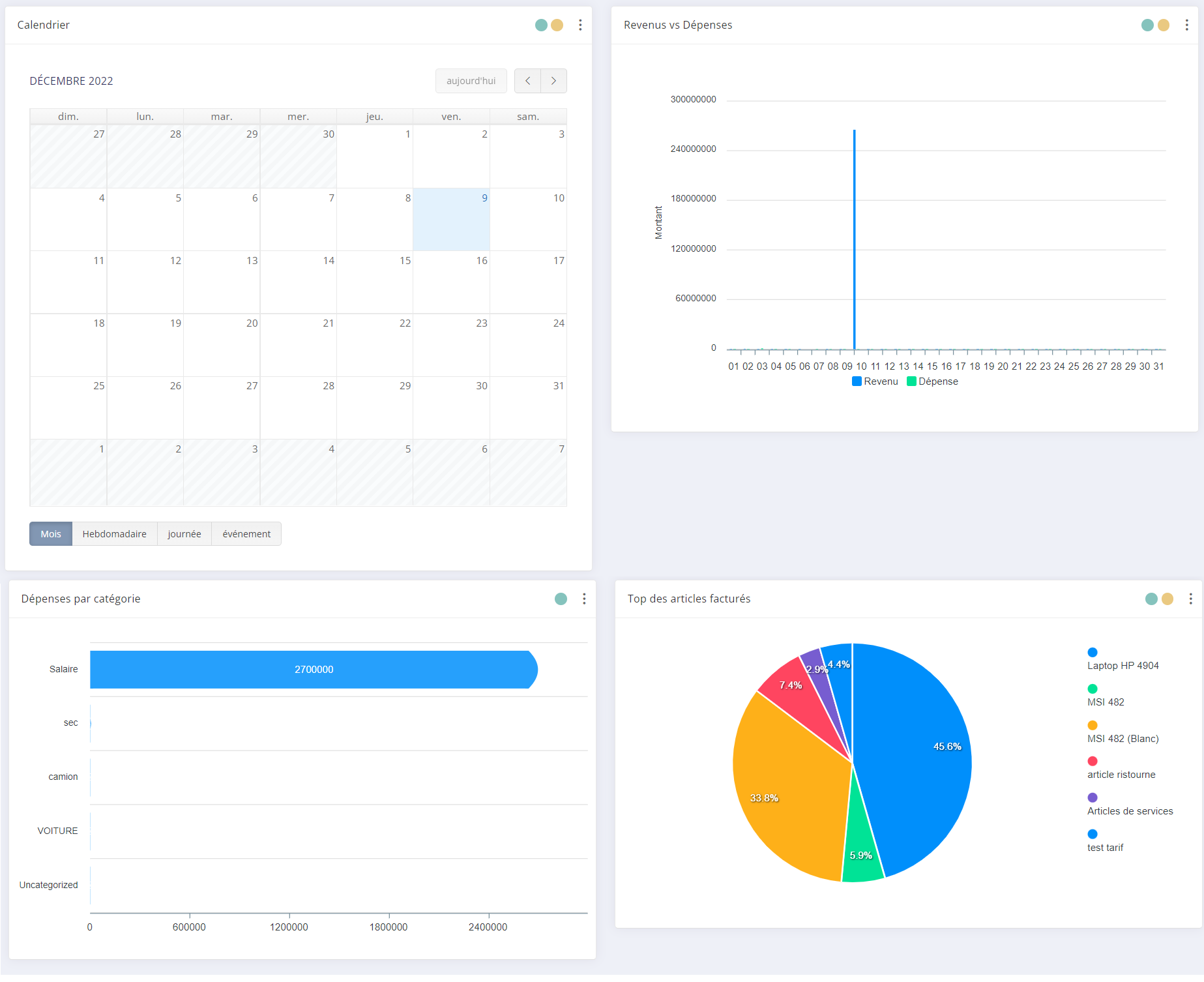
- NOVOPRO dispose de graphique qui vous apportera un appercu plus facile de votre entreprise.
3. Client
La manière gestion client intégrée de Novopro vous offre une vue complète et optimal, contribuant à améliorer la satisfaction client, vous fournit des informations dans les domaines du service client, des factures clients, des devis, des transactions, des interactions, des commandes, et plus encore.
3.1. Ajouter un client
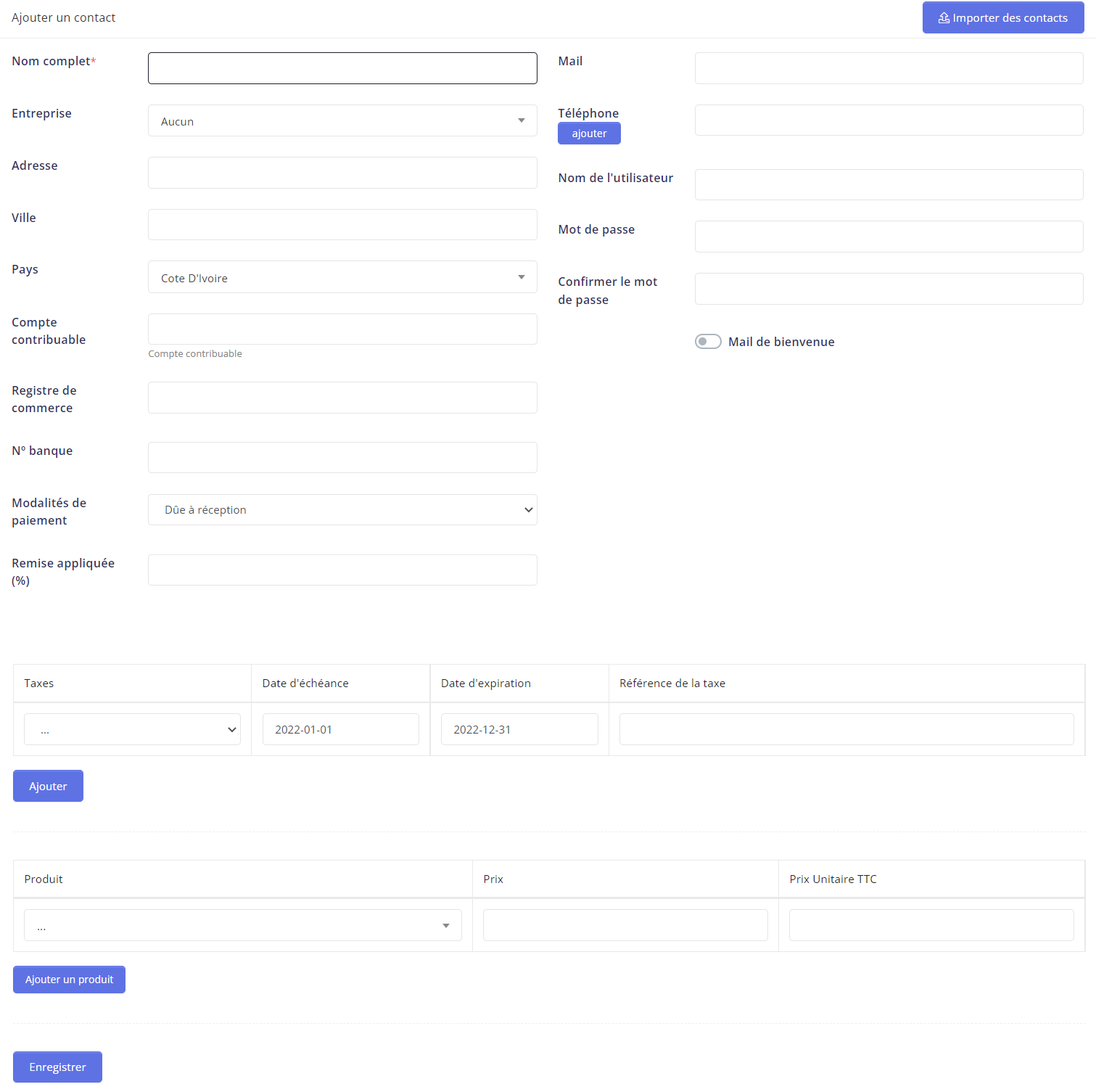
- Step 1: Pour créer un client Allez dans Clients → Ajouter un client.
- Step 2: Lors de la création d'un client, le seul champ obligatoire est "Nom complet", vous pouvez ajouter des informations supplémentaires à tout moment.
- Step 3: Affecter une remise à un client lors de sa création est possible grâce à l'onglet "Remise appliquée (%)".
- Step 4: Ajouter plusieurs contacts à un même client.
- Step 5: Donner des tarifs spécifiques à des articles pour ce client
- Step 6: Exonérée des taxes, un client lors de sa création.
- Step 7: Enregistrer le client.
3.2. liste des clients
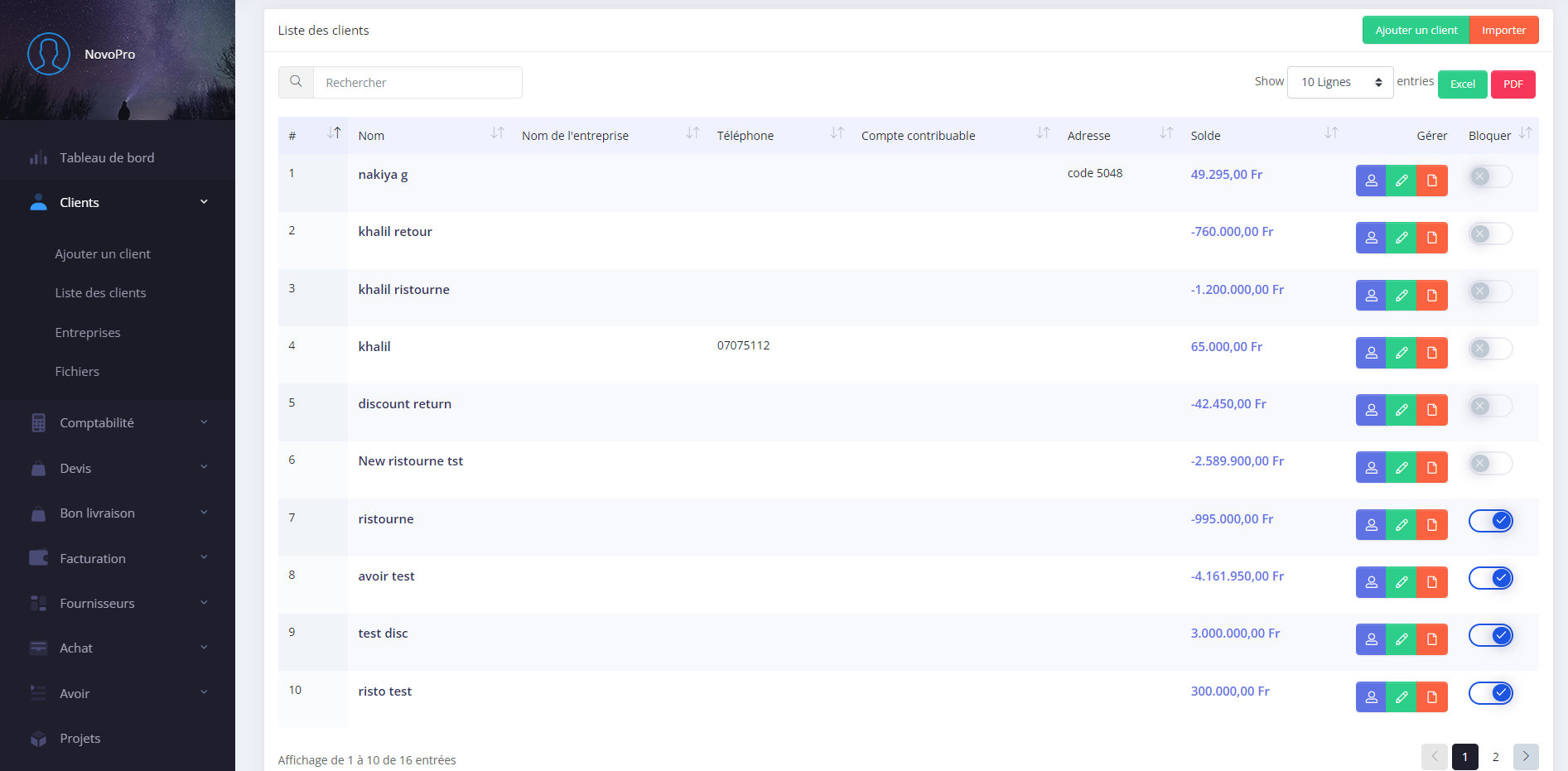
- Step 1: Tous les clients seront affichés dans Clients → Liste des clients.
- Step 2: Pour rechercher un client il faudra simplement cliquer sur rechercher.
- Step 3: Vérifier le profil complet du client.
- Step 4: éditer les informations d’un client .
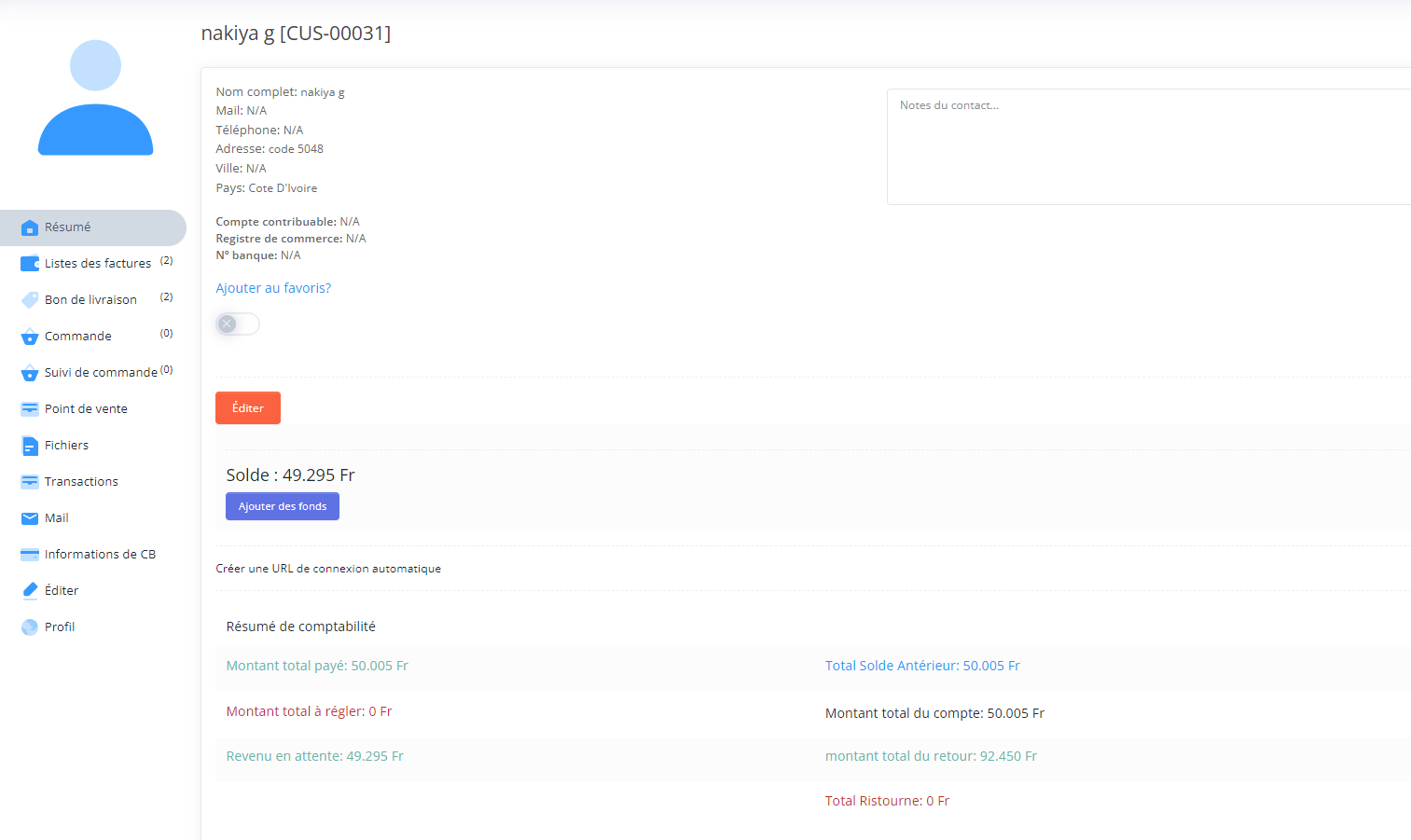
- Step 5: Avoir le relevée de compte du client (débit, crédit, solde).
- Step 6: Bloquer un client fera en sorte que vous ne pourriez plus lui vendre tout en ayant accès a son relevée
- relevée client :
3.2.1. Ajout de fond
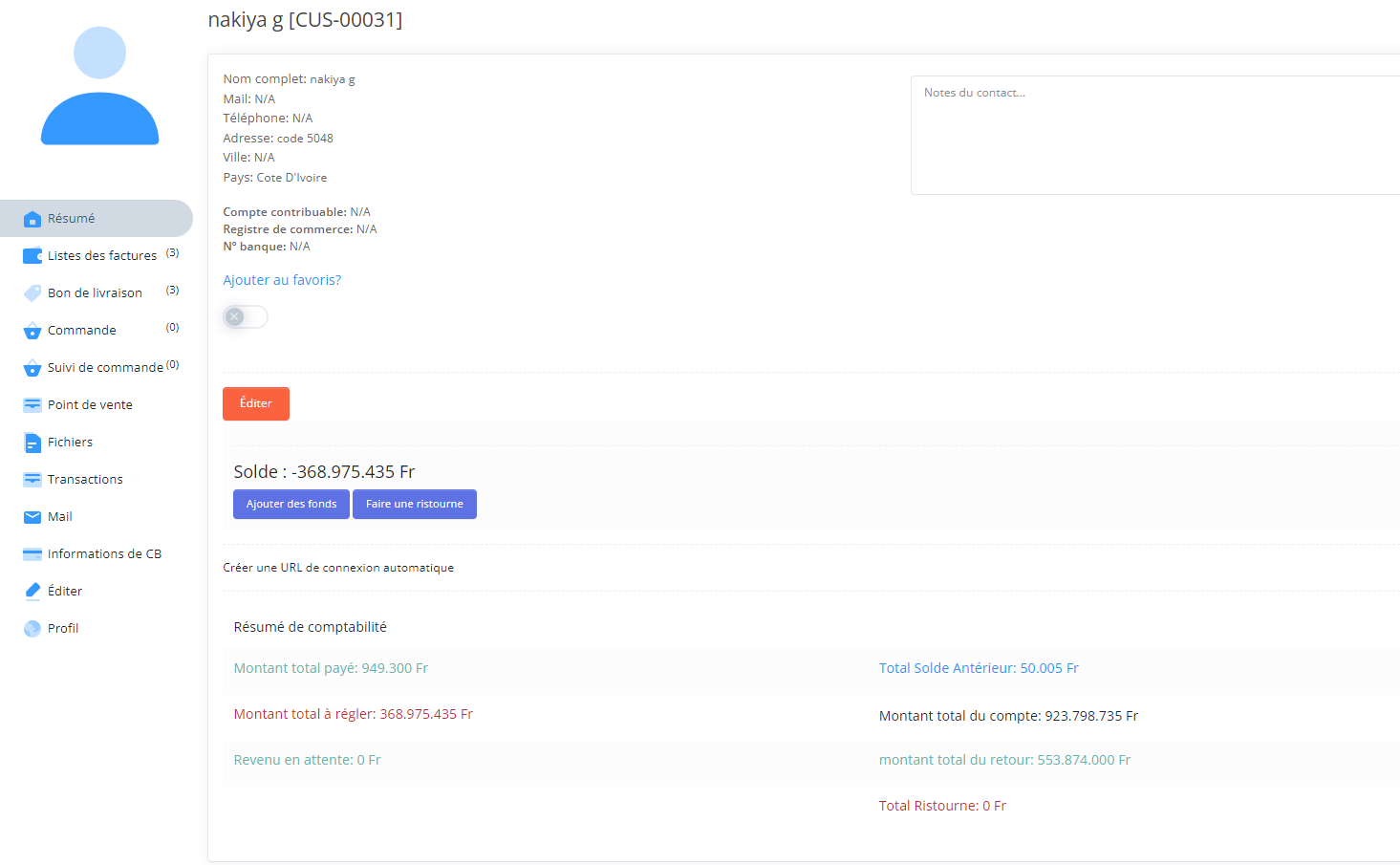
- Step 1: Pour ajouter des fonds a un client vous devez allez dans Liste des clients → relevée de compte du client → Ajouter des fonds.
- Step 2: Ajouter un versement fait par le client.
- Step 3: Retirer un montant de ce que vous doit votre client en tant que ristourne. D'une manière générale la « ristourne » est une diminution du prix convenu.
- Step 4: Ajouter un montant dû (votre client vous devait de l'argent avant l'utilisation de Novopro),il vous suffira dans Ajouter des fonds de changer le type de transaction (montant payé a montant dû).
- Step 5: Voir les factures et vérifier le montant dû .
- Step 6: éditer les informations d’un client .
- Step 7: Vérifier les transactions.
- Step 8: Vérifier les commandes
4. Comptabilité
Vous trouverez tous vos comptes bancaires et de caisse dans Comptabilité . Dans cette page, vous pourrez- Voir ventilation des soldes, flux de trésorerie. Comme le total des entrées et sorties et les soldes actuels Vous pouvez enregistrer le solde initial d'un compte dans compte.
4.1. Nouveau revenu
Enregistrer une dépense de votre entreprise
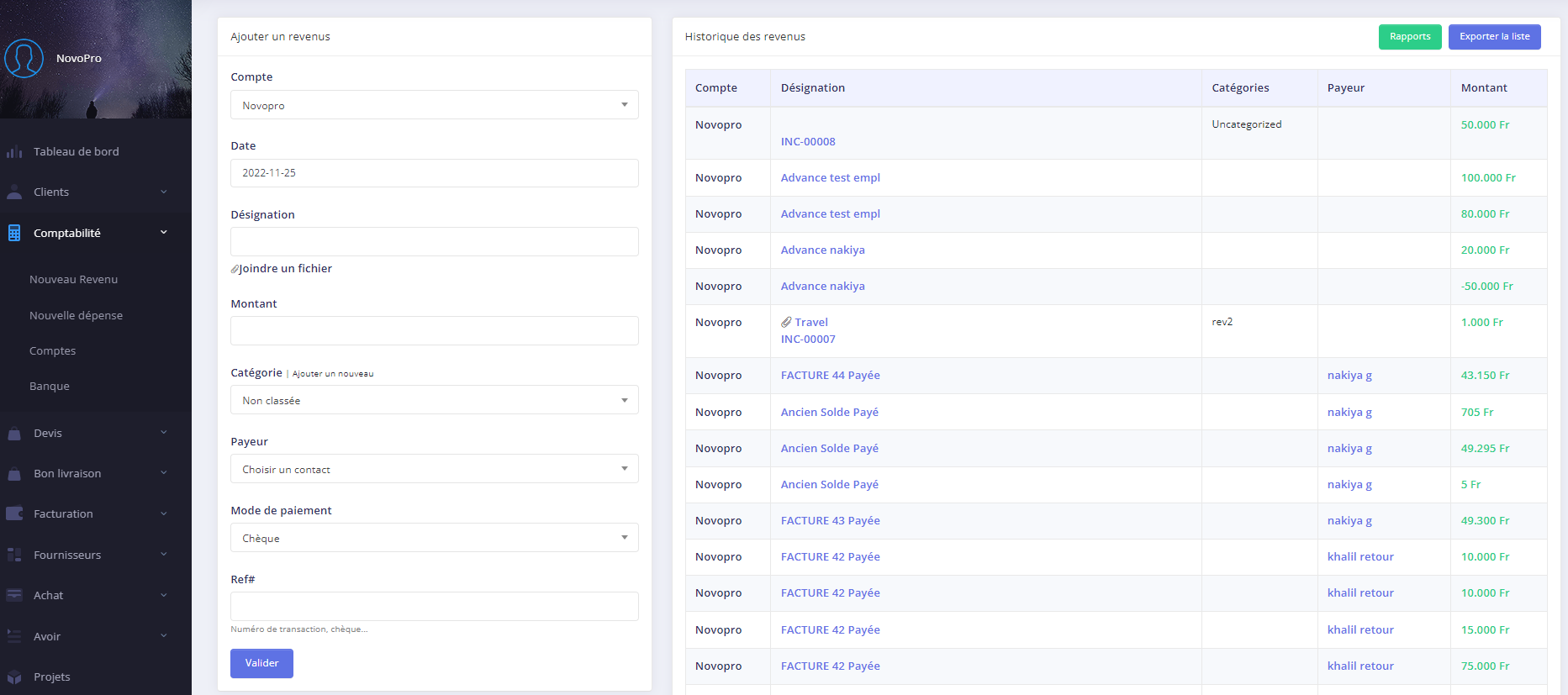
- Step 1:Aller à Comptabilité → Nouveau revenu
- Lors de l'ajout de dépenses, par défaut, votre devise locale sera sélectionnée automatiquement
- Step 2: Mettre la date de la transaction. Par défaut, il sera sélectionné à la date d'aujourd'hui
- Step 3: Designation de cette transaction.
- Step 4: Vous pouvez choisir une catégorie pour cette transaction.
- Step 5: Choisissez Payeur pour cette transaction. Par exemple, vous pouvez choisir votre client dans la liste en tant que Payeur. Plus tard, vous pourrez voir cette transaction sur la page d'affichage du client.
- Step 6: Modes de paiement. Comme les espèces / cartes de crédit, etc.
- Step 7: Réf ou référence de cette transaction comme l'identifiant de la transaction, le numéro de chèque, etc.
4.2. Nouvelle depense
Enregistrer une dépense de votre entreprise
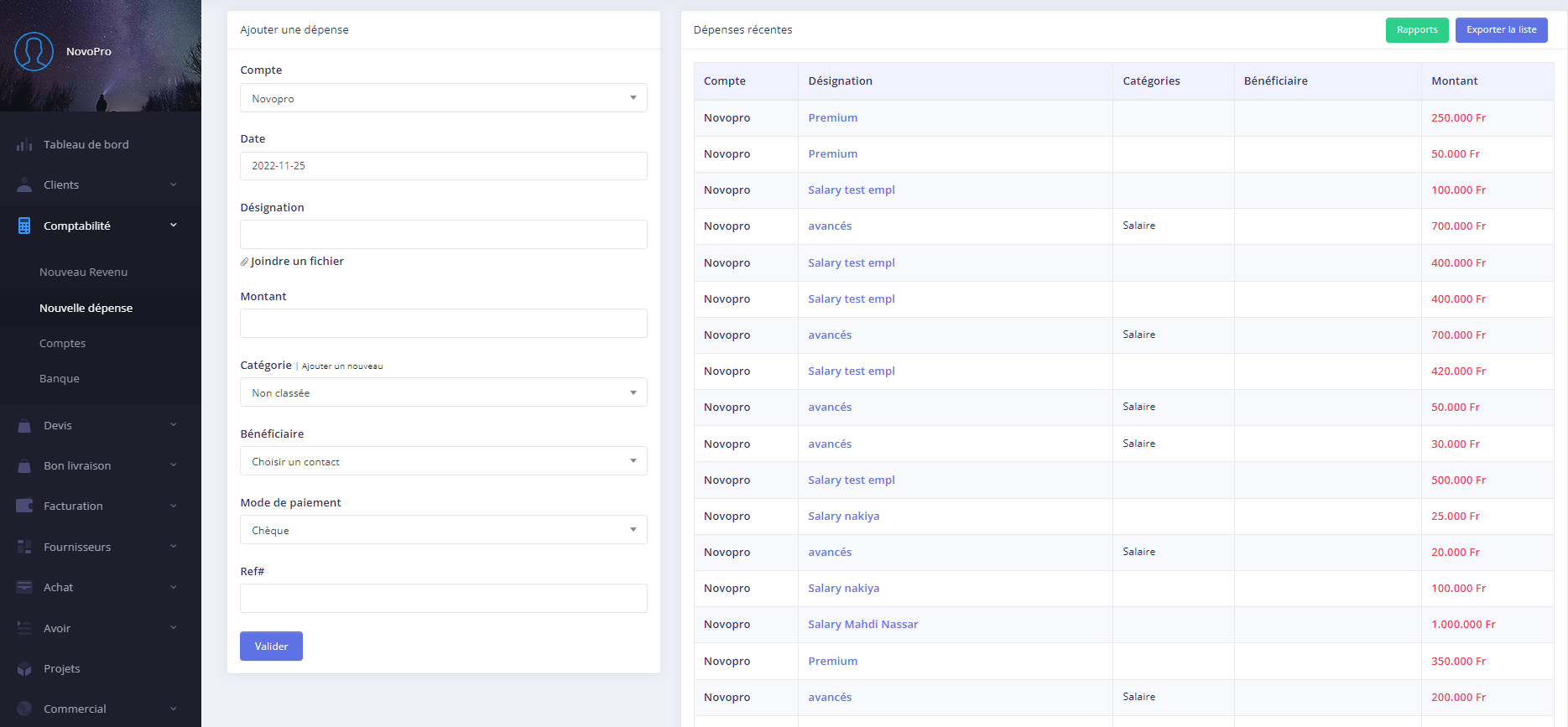
- Step 1:Aller à Comptabilité → Nouvelle depense
- Lors de l'ajout de dépenses, par défaut, votre devise locale sera sélectionnée automatiquement
- Step 2: Mettre la date de la transaction. Par défaut, il sera sélectionné à la date d'aujourd'hui
- Step 3: Designation de cette transaction.
- Step 4: Vous pouvez choisir une catégorie pour cette transaction s’il s’agit d’une dépense récurrente (qui revient souvent comme l’essence des véhicules de service, des réparations …) alors CLIQUER SUR ‘’Ajouter un nouveau’’ pour une nouvelle catégorie de dépense bien entendu si elle n’avait pas été créer au préalable sinon vous n’aurez qu'à sélectionner la catégorie de dépense et ainsi lier votre dépense à celle ci.
- Step 5: Choisissez le bénéficiaire pour cette transaction. Par exemple, vous pouvez choisir votre fournisseur dans la liste en tant que bénéficiaire. Plus tard, vous pourrez voir cette transaction sur la page d'affichage du fournisseur..
- Step 6: Modes de paiement. Comme les espèces / cartes de crédit, etc.
- Step 7: Réf ou référence de cette transaction comme l'identifiant de la transaction, le numéro de chèque, etc.
- Step 8:Enregistrer la depense.
4.3. Compte
4.4. Banque
5. Devis
Un devis également appelé Proforma est un document qu'un vendeur (votre entreprise) fournit à un acheteur (votre client) pour offrir des biens ou des services à un prix indiqué, dans des conditions spécifiées, le cas échéant. Il permettra à votre client de savoir combien coûteront ses biens ou services avant de s'engager dans l'achat. Pour créer un devis dans Novopro, accédez à devis → Commande client
5.1. Commande client
Enregistrer une dépense de votre entreprise
- Step 1:Commande client → Ajouter une commande
- Step 2: Sélectionnez un client dans le menu déroulant ou ajoutez un nouveau client si nécessaire
- Step 3: Choisissez une date pour le devis (date d'émission du devis), une date d'échéance pour le paiement (conditions de paiement)
- Step 4: Vous pouvez ajouter un titre pour le devis.
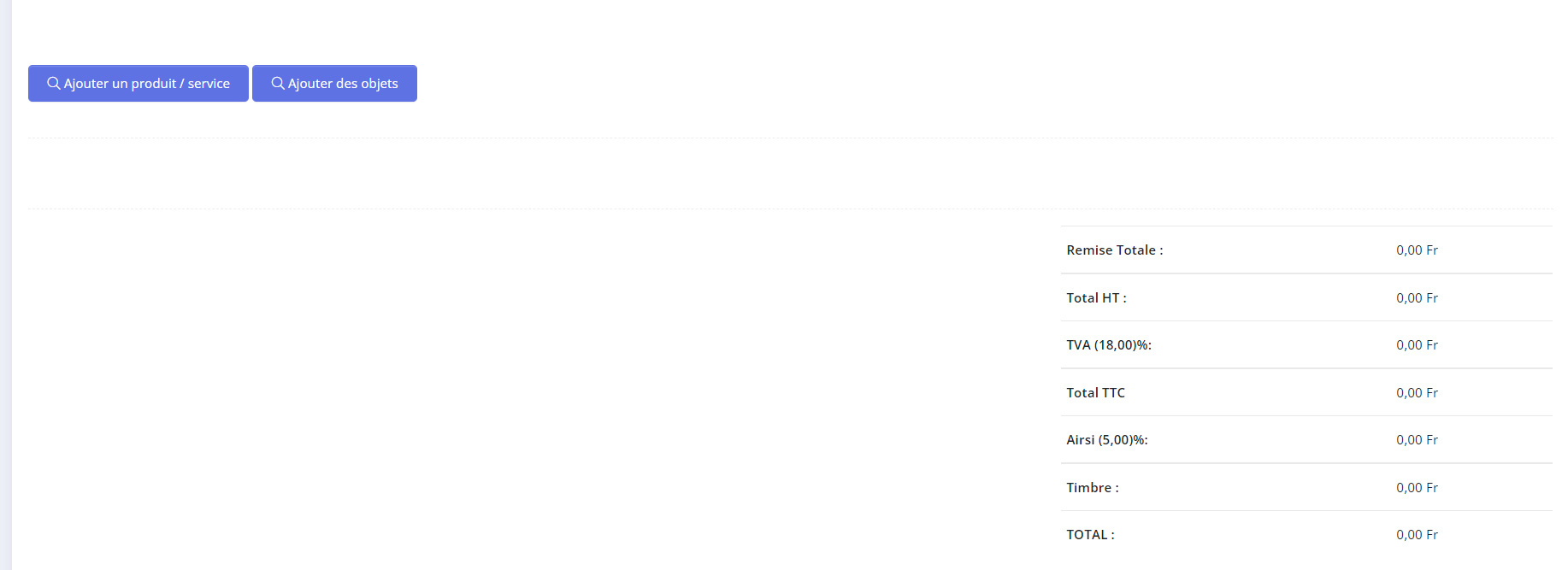
- Step 5: Ajouter des articles /services avec la quantité et le prix.
- Step 6: Afficher les taxes ou pas.
- Step 7: selectionner un commercial responsable du client pour le lier au dit devis
- Step 8: Cliquez sur Enregistrer pour enregistrer et continuer la modification. Cliquez sur Enregistrer et fermer pour enregistrer le devis et afficher le devis

5.2. Suivis des commandes client
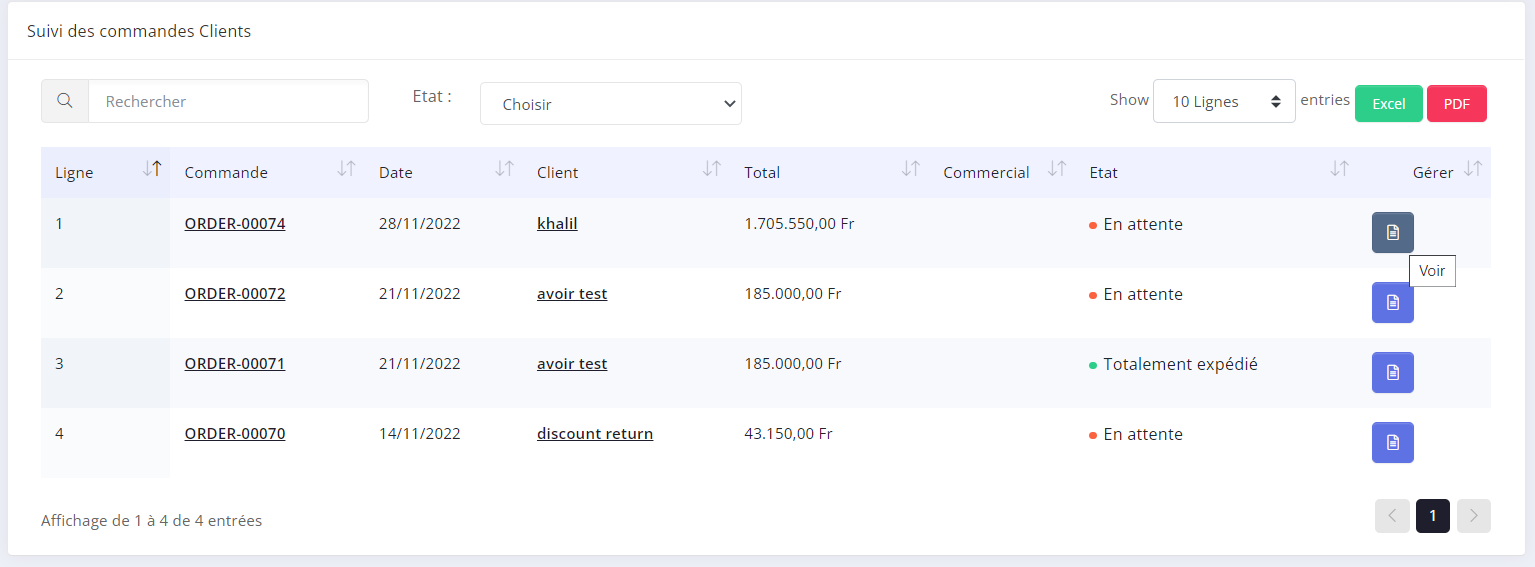
Vous y trouverez vos devis accepter et vous aurez la possibilitée de les modifier selon les demandes du client avant de les transformer en facture
- Step 1:Suivie des commandes client → voir
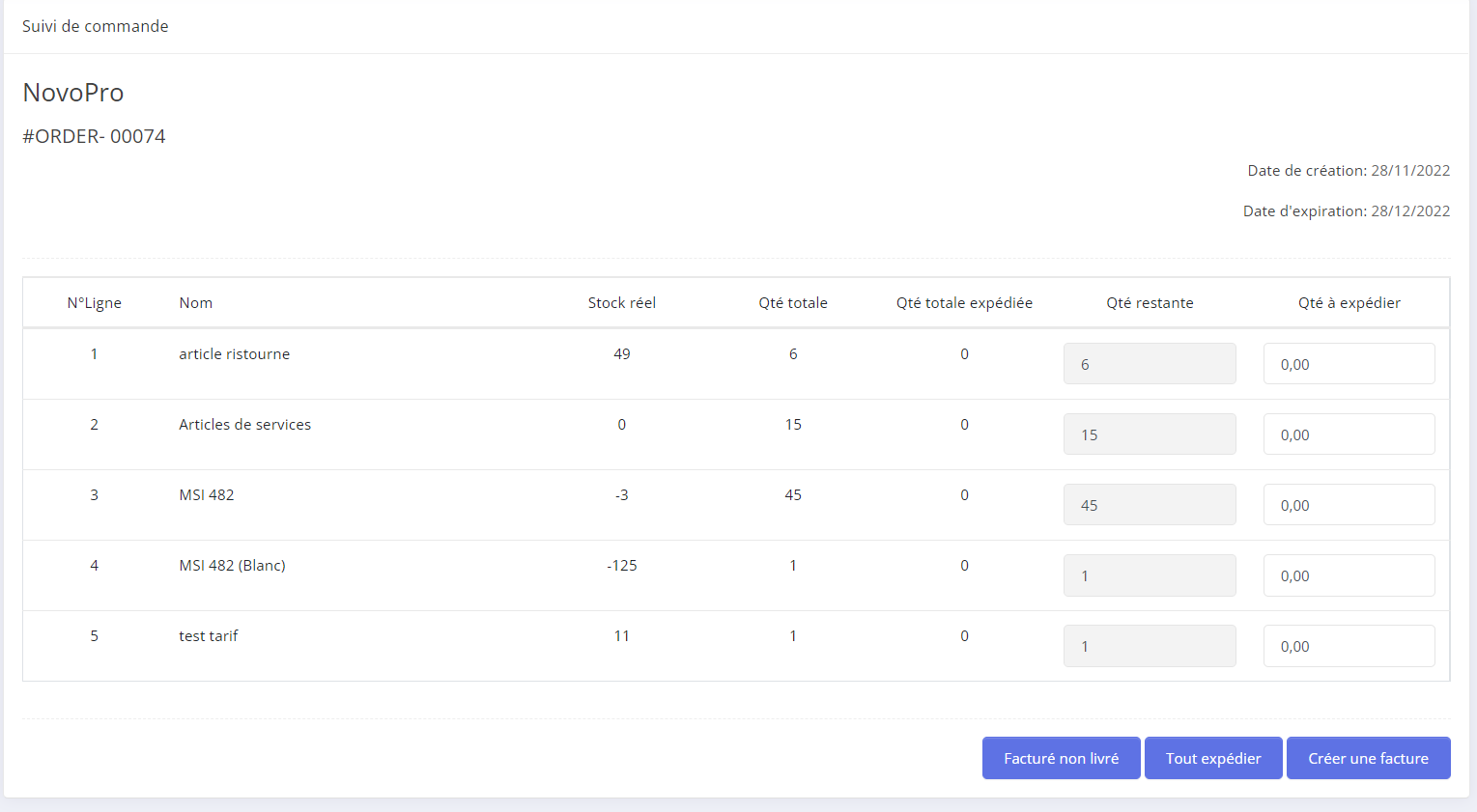
- Step 2: decidez des quantités à expedier pour chaque articles
- Step 3: il vous est possible d'expedier directement tout les articles et quantités demander préalablement.
- Step 4: Vous pouvez facturez et ne pas livrer directement au clients.
- Step 5: Creer une facture
6. Bon de livraison
Le bon de livraison est un document qui précise le contenu d'une livraison et qui permet de transférer la possession de marchandises.
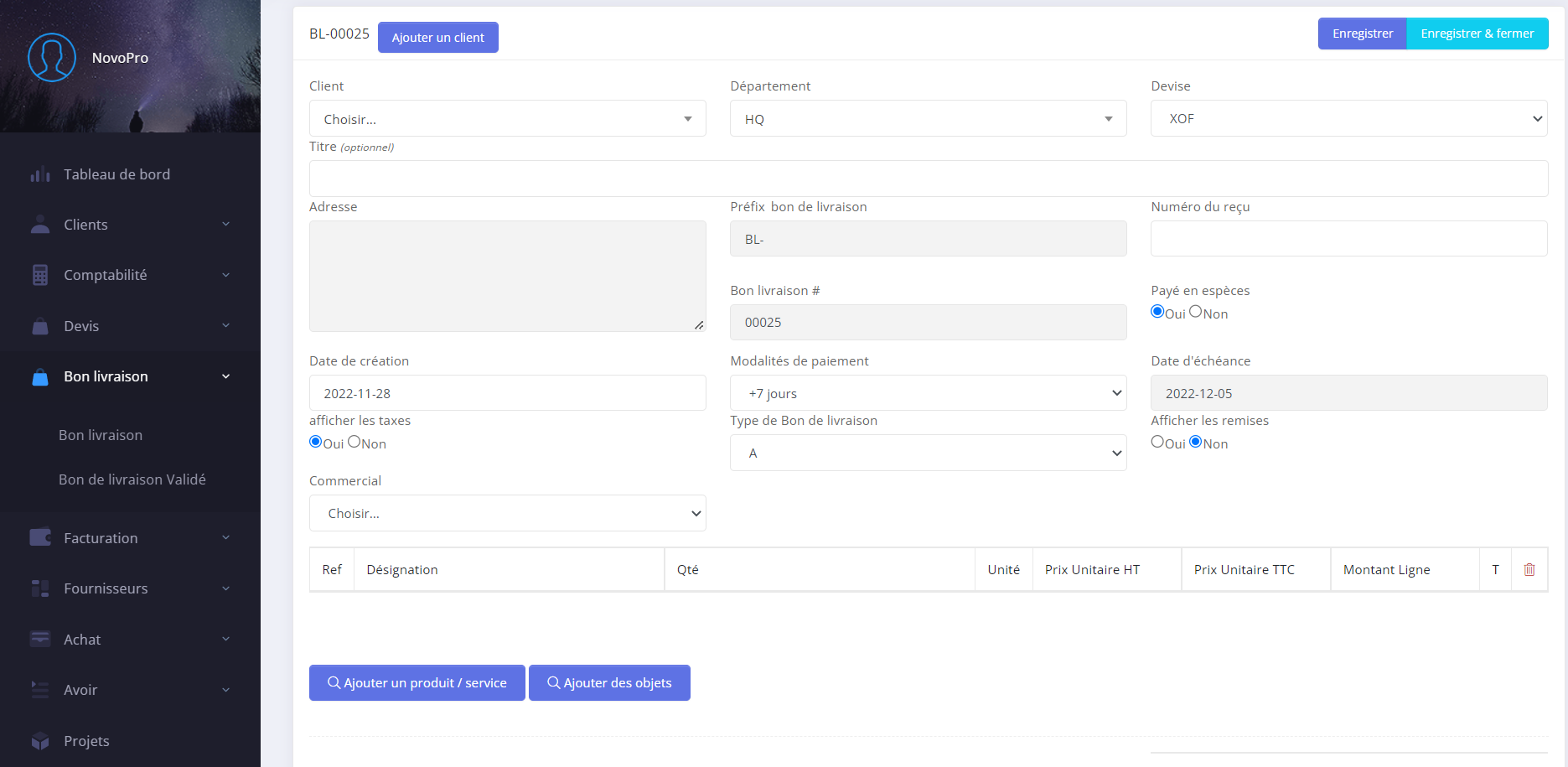
- Step 1:Creer un bon de livraison
- Step 2: Sélectionnez un client dans le menu déroulant ou ajoutez un nouveau client si nécessaire
- Step 3: Choisissez une date pour le bon de livraison (date d'émission du bon de livraison), une date d'échéance pour le paiement (conditions de paiement)
- Step 4: Vous pouvez ajouter un titre pour le bon de livraison.
- Step 5: Ajouter des articles /services avec la quantité et le prix.
- Step 6: Afficher les taxes ou pas.
- Step 7: selectionner un commercial responsable du client pour le lier au dit bon de livraison
- Step 8: Cliquez sur Enregistrer pour enregistrer et continuer la modification. Cliquez sur Enregistrer et fermer pour enregistrer le bon de livraison et afficher le bon de livraison
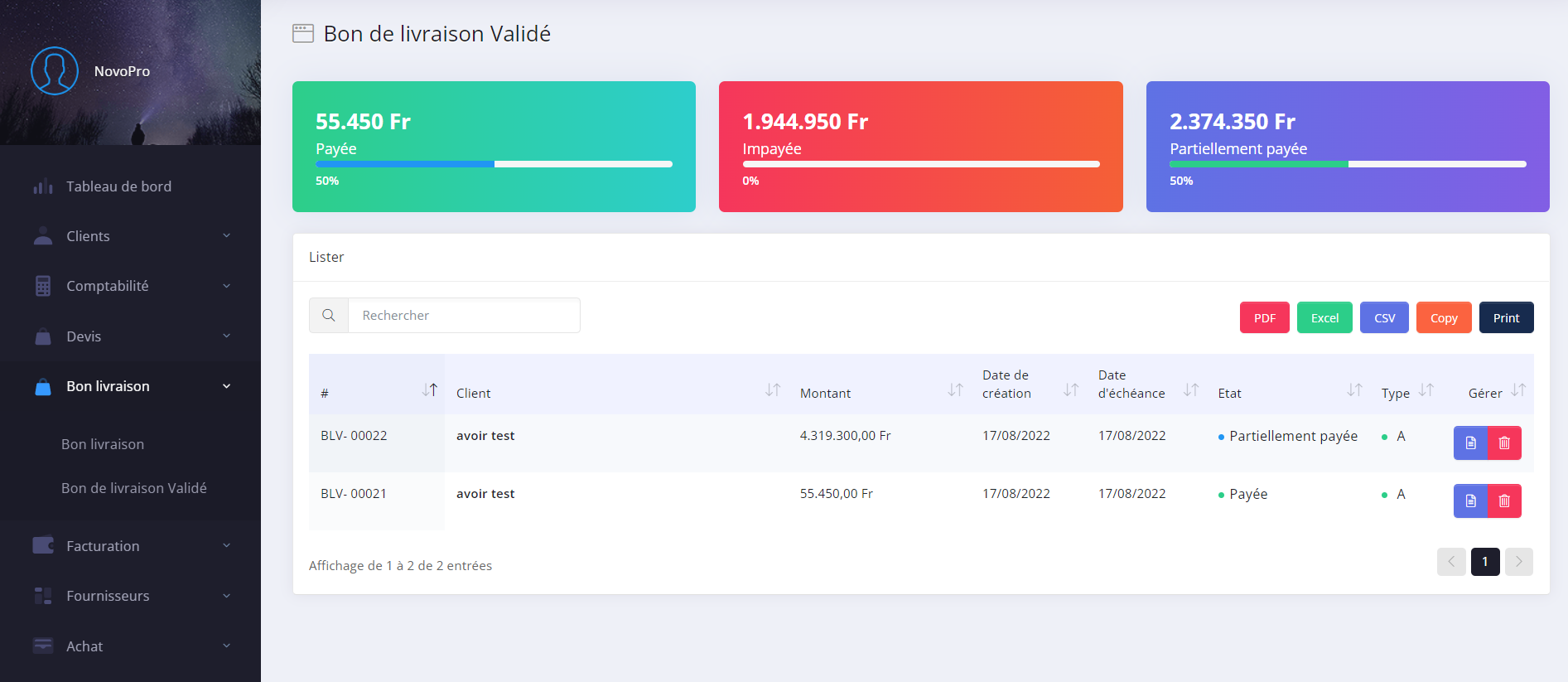
6.1. Bon de livraison validé
- Step 1: Vous y trouverez tout les bons de livraison validé.
- Step 2: vous pouvez filtrer les bons de livraison payée.
- Step 3: vous pouvez filtrer sur les bons de livraison impayée.
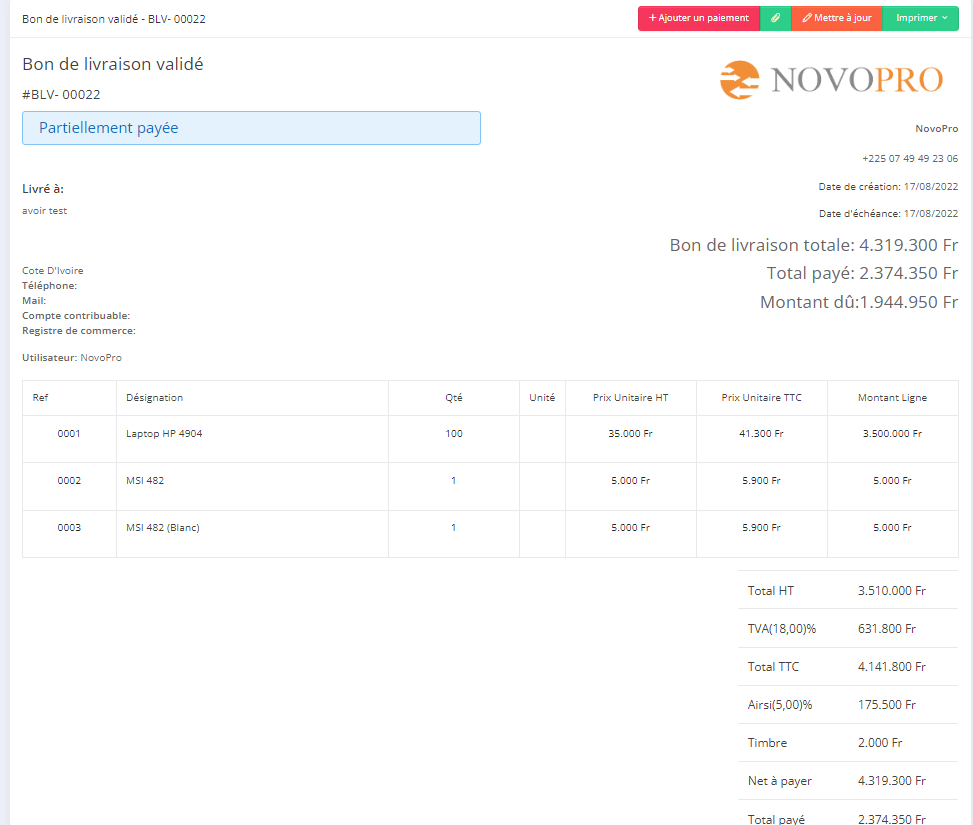
- Step 4: vous avez acces a toutes les informations et transactions liee a votre bon de livraison validé .
- Step 5: vous pouvez ajoutez un paiement a votre bon de livraison validé.
7. Facturation
La création d'une facture est l'une des choses les plus courantes que vous faites dans Novopro, et Novopro facilite la création et l'envoi de factures.
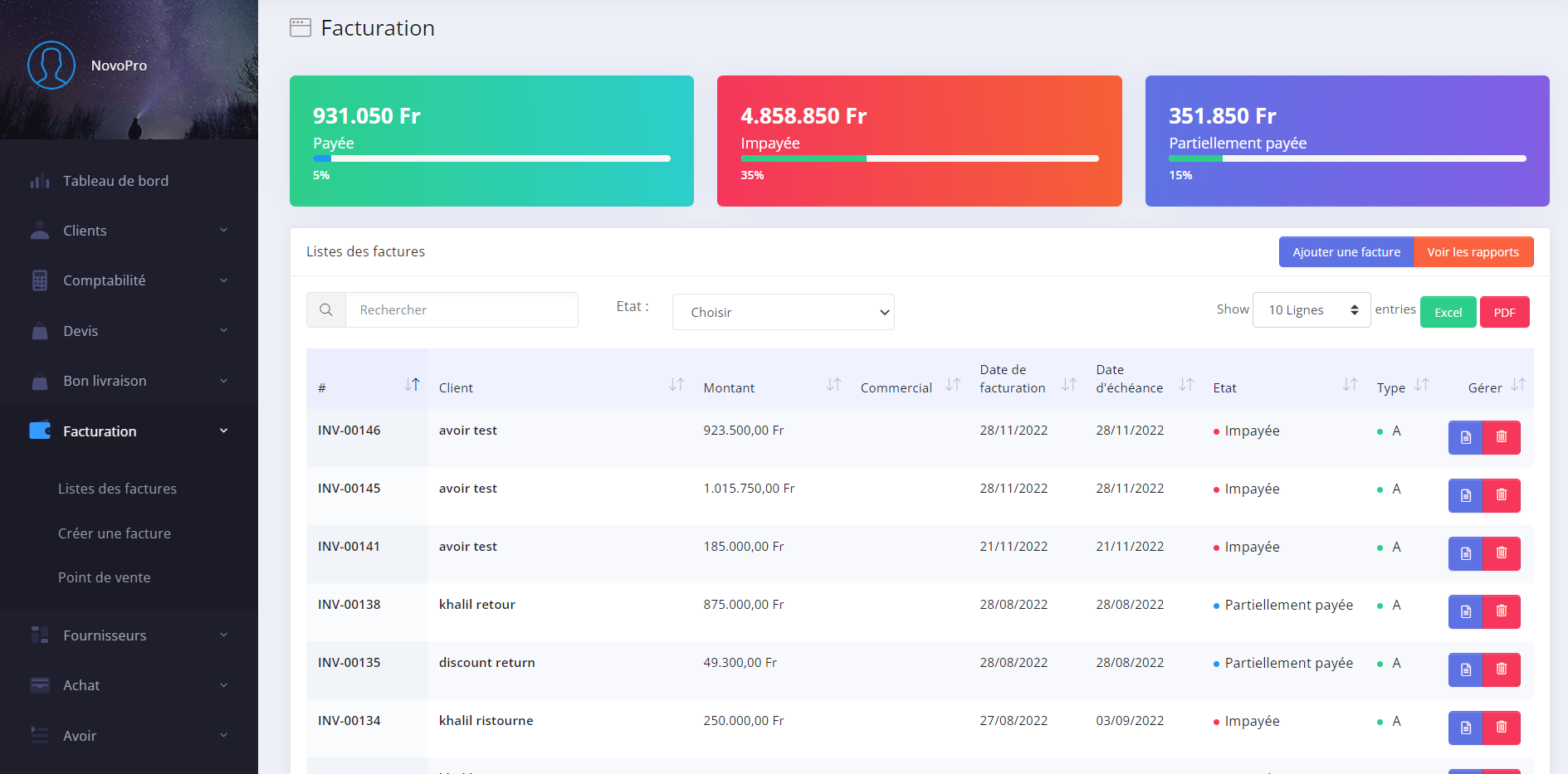
7.1. Liste des factures
Il est facile d'afficher, de modifier ou de supprimer une facture. Cela commence par cliquer sur Facturation → liste des factures .
- Step 1: Vous y trouverez toutes les factures.
- Step 2: vous pouvez filtrer sur les factures payée.
- Step 3: vous pouvez filtrer sur les factures impayée.
- Step 4: vous pouvez suprimer une facture .
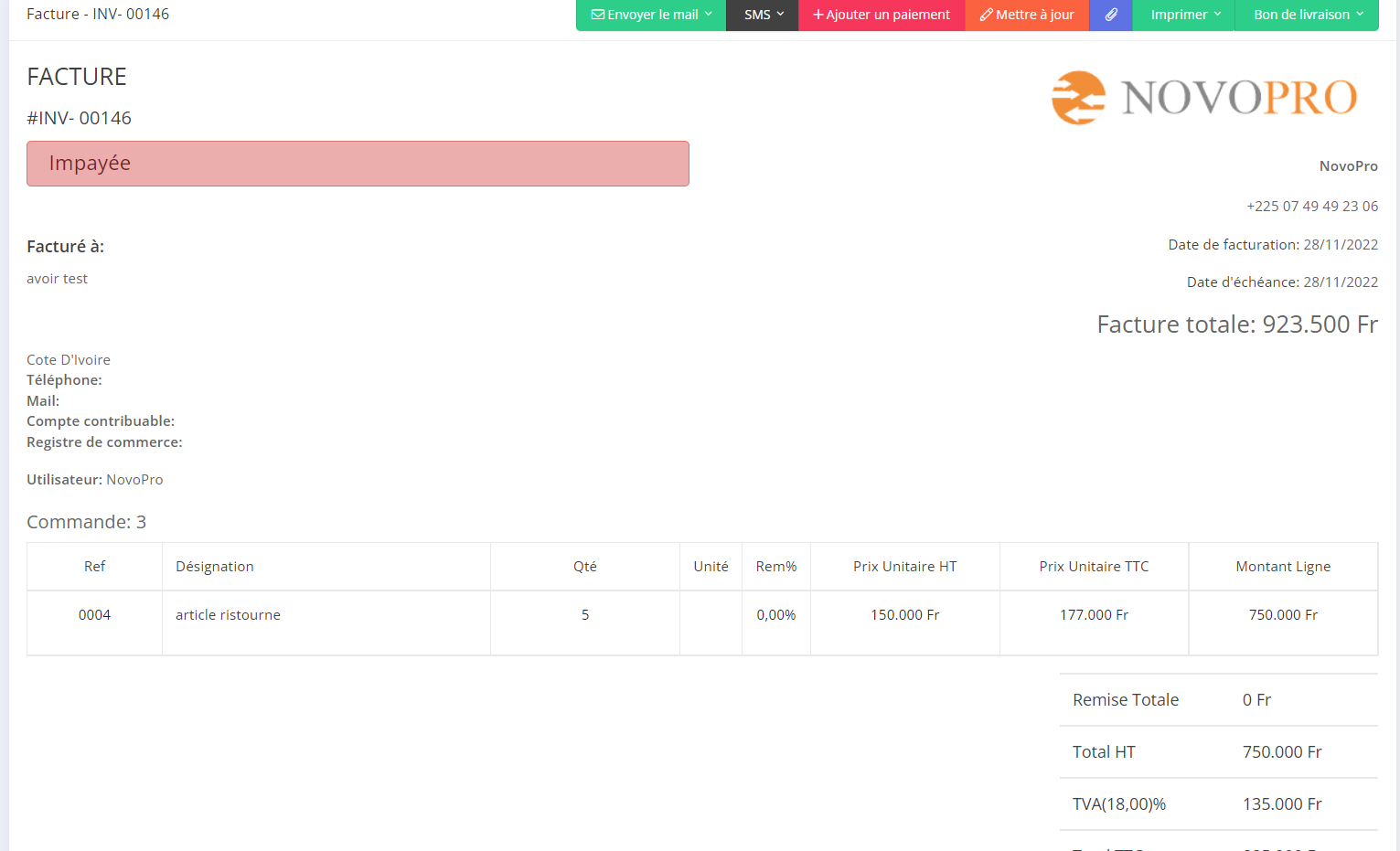
- Step 5: vous avez acces a toutes les informations et transactions liee a vos factures .
- Step 5: vous pouvez ajoutez un paiement a votre facture.
- Step 6: vous pouvez faire un bon de livraison .
- Step 7: vous pouvez faire un retour partiel ou non d'articles.
7.2. Creer une facture
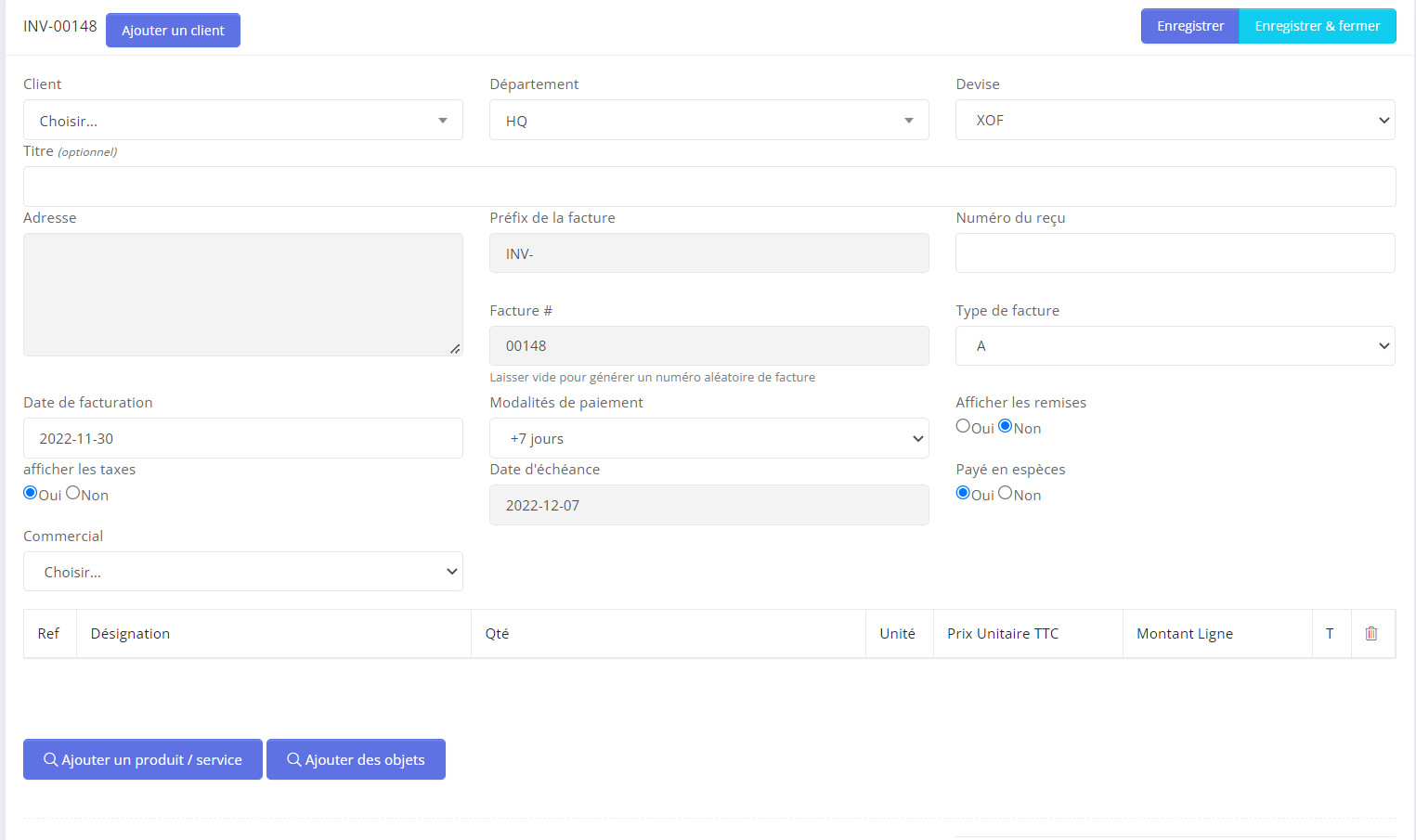
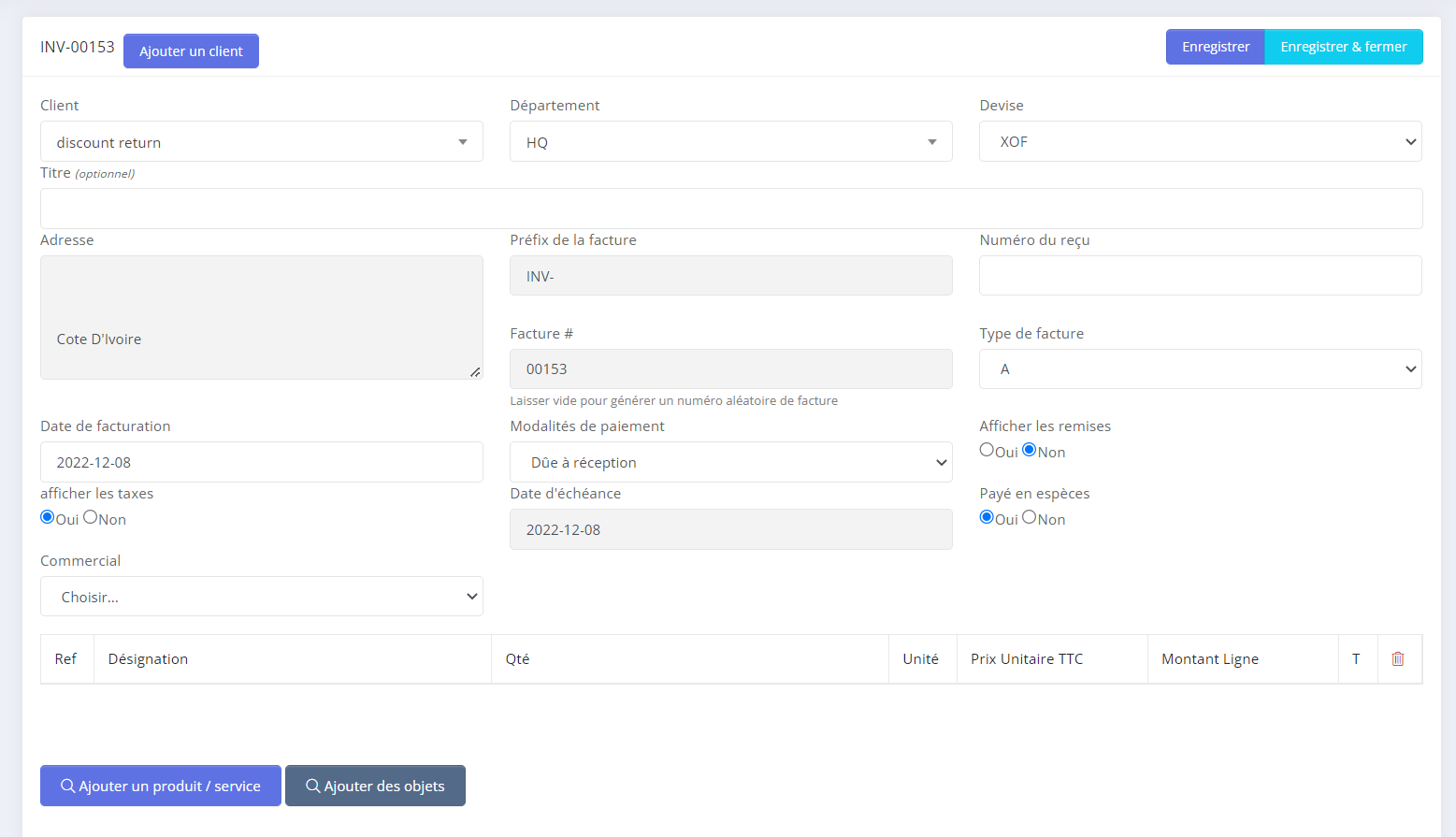
- Step 1:Creer une facture
- Step 2: Sélectionnez un client dans le menu déroulant ou ajoutez un nouveau client si nécessaire
- Step 3: Choisissez une date pour la facture(date d'émission de la facture), une date d'échéance pour le paiement (conditions de paiement)
- Step 4: Vous pouvez ajouter un titre pour la facture.
- Step 5: Ajouter des articles /services avec la quantité et le prix.
- Step 6: Afficher les taxes ou pas.
- Step 7: selectionner un commercial responsable du client pour le lier a la dite facture
- Step 8: Cliquez sur Enregistrer pour enregistrer et continuer la modification. Cliquez sur Enregistrer et fermer pour enregistrer la facture et afficher la facture.
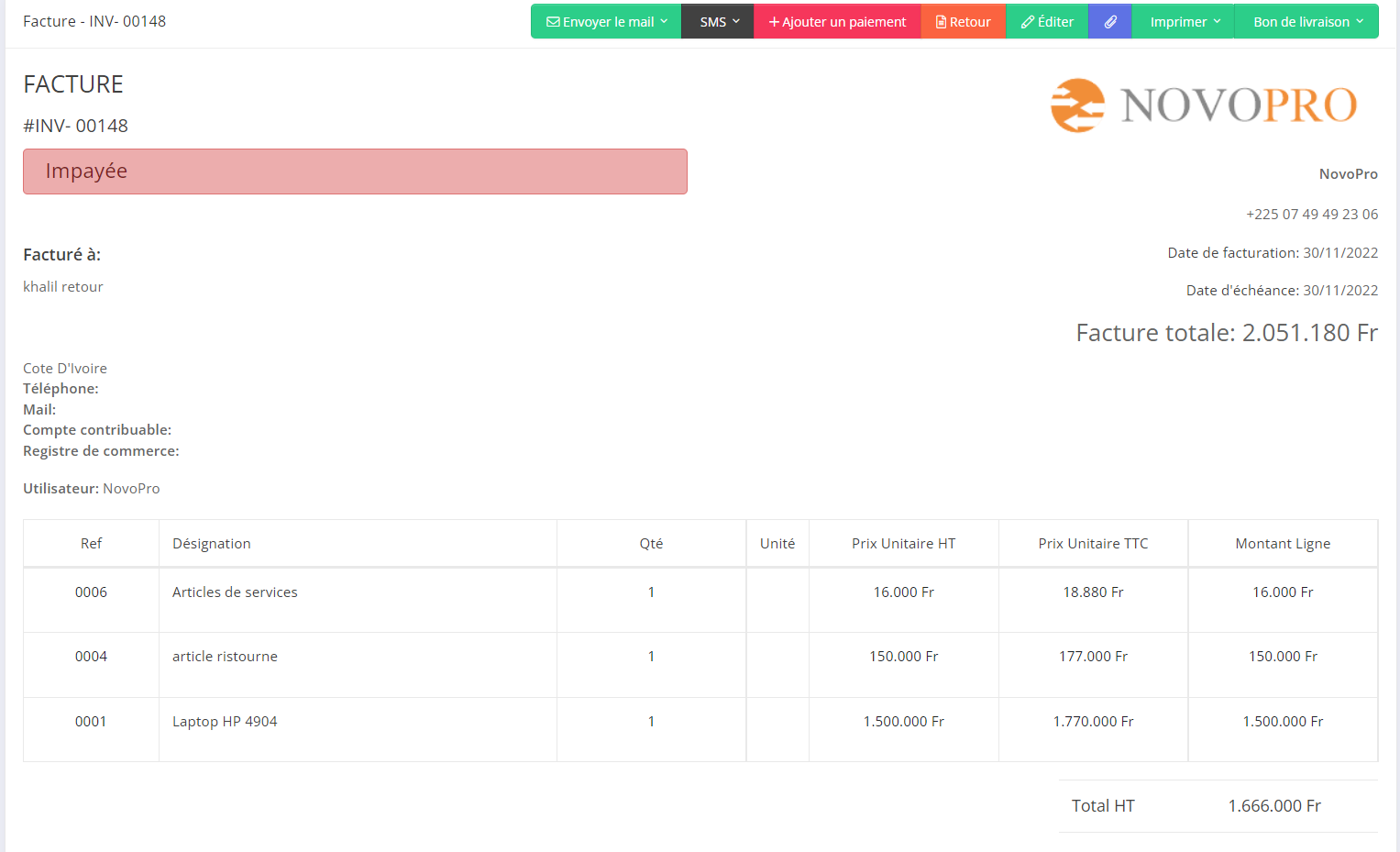
- Step 5: vous pouvez ajoutez un paiement a votre facture.
- Step 6: vous pouvez faire un bon de livraison .
- Step 7: vous pouvez faire un retour partiel ou non d'articles.
7.3. Point de vente
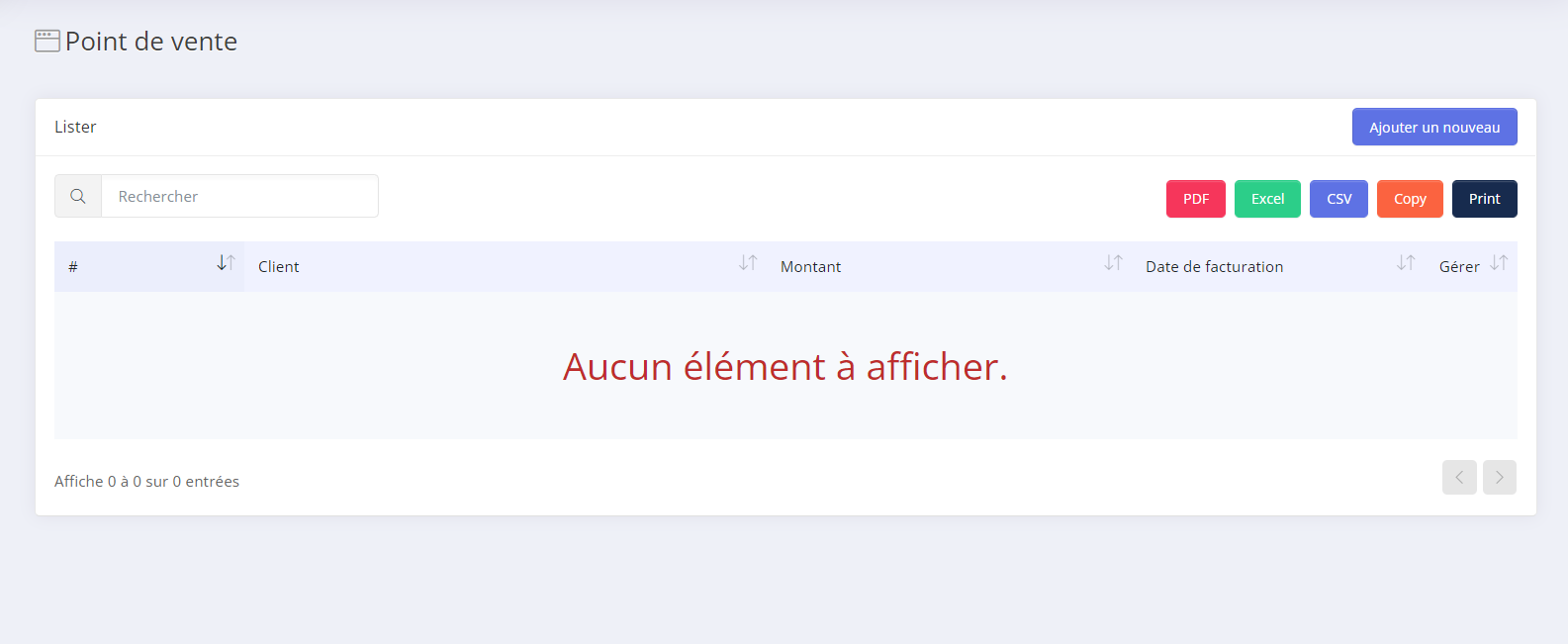
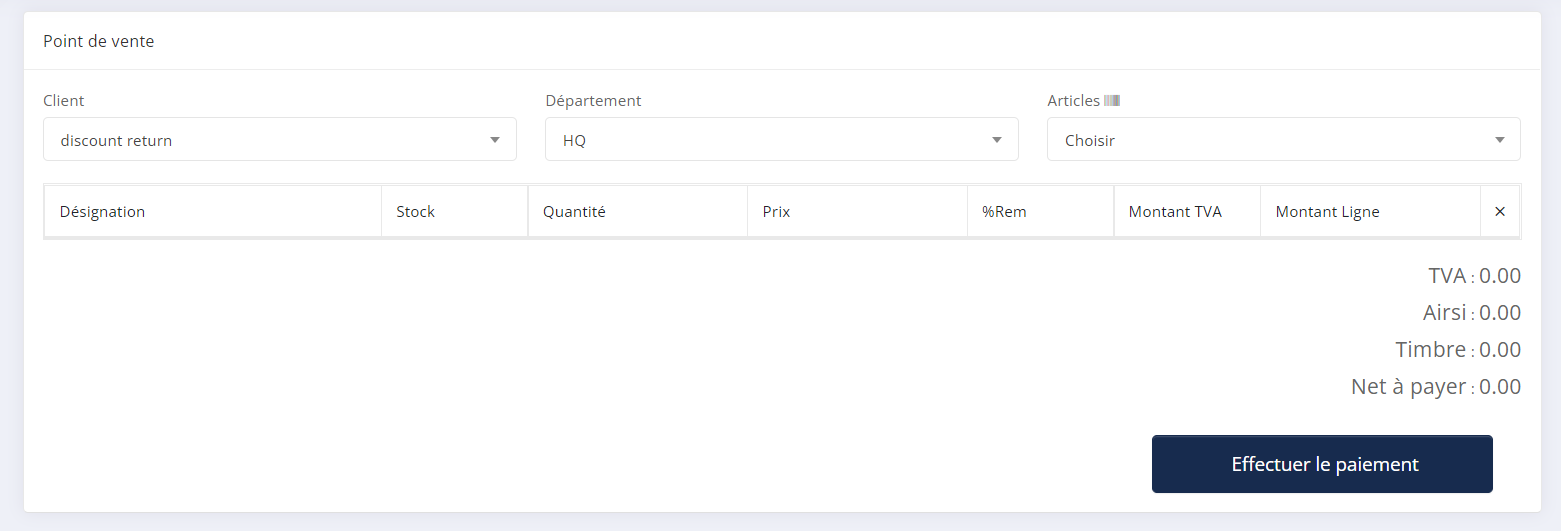
Le POV est un point de vente. Il est conçu pour vendre et créer une facture rapidement.
- Ajouter un nouveau.
8. Fournisseur
La manniere gestion Fournisseur intégrée de Novopro vous offre une vue complète et optimal des Fournisseur, contribuant à améliorer la satisfaction Fournisseur, vous fournit des informations dans les domaines du service Fournisseur, des factures Fournisseur, des transactions, des interactions, des commandes, etc. gestion.
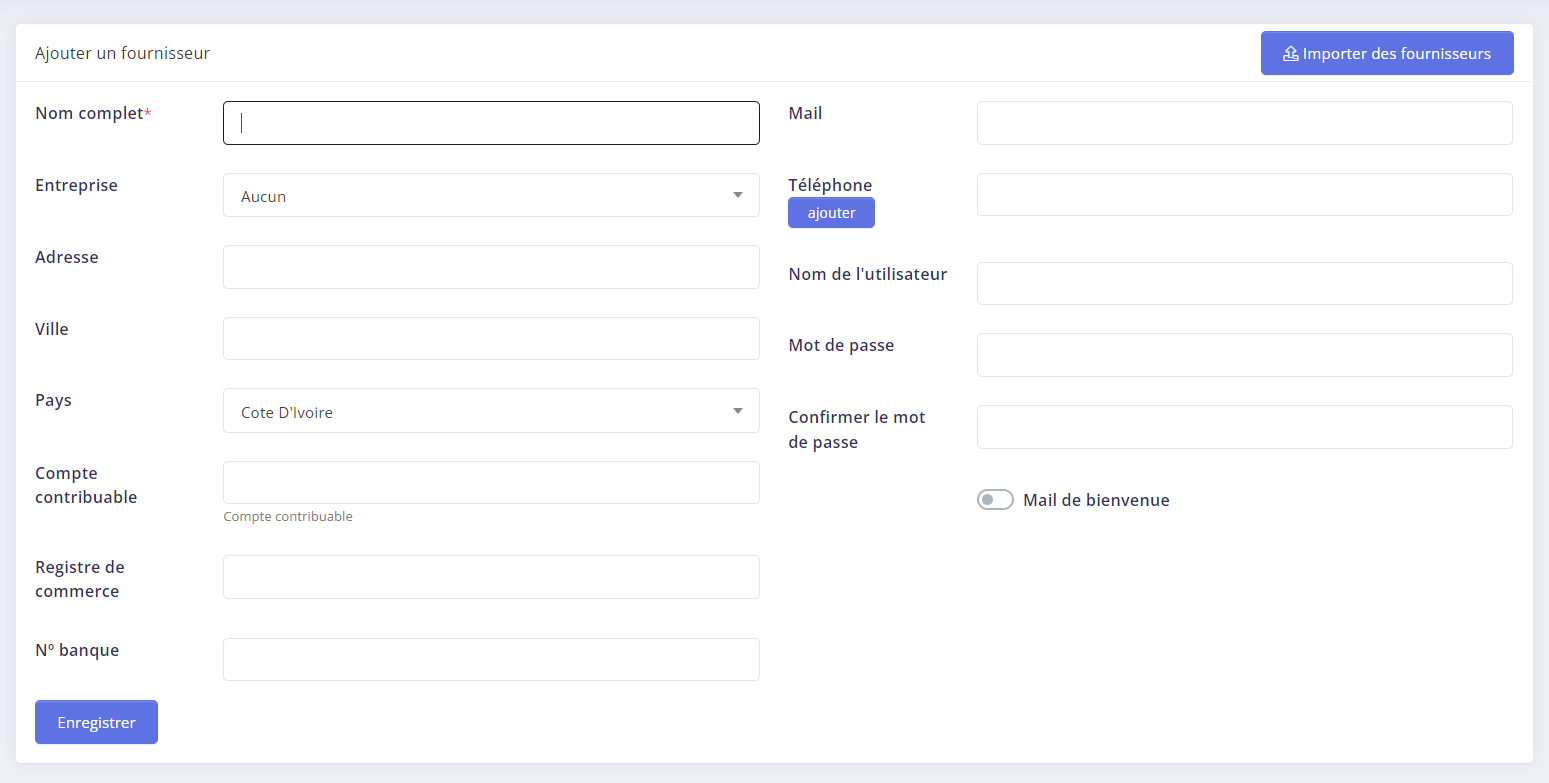
8.1. Ajouter un fournisseur
Il est facile d'afficher, de modifier ou de supprimer une facture. Cela commence par cliquer sur Facturation → liste des factures .
- Step 1: Pour créer un fournisseur Allez dans Fournisseur → Ajouter un fournisseur.
- Step 2:Lors de la création d'un fournisseur, le seul champ obligatoire est "Nom complet", vous pouvez ajouter des informations supplémentaires à tout moment.
- Step 3:Enregistrer le fournisseur.
8.2. Liste des fournisseurs
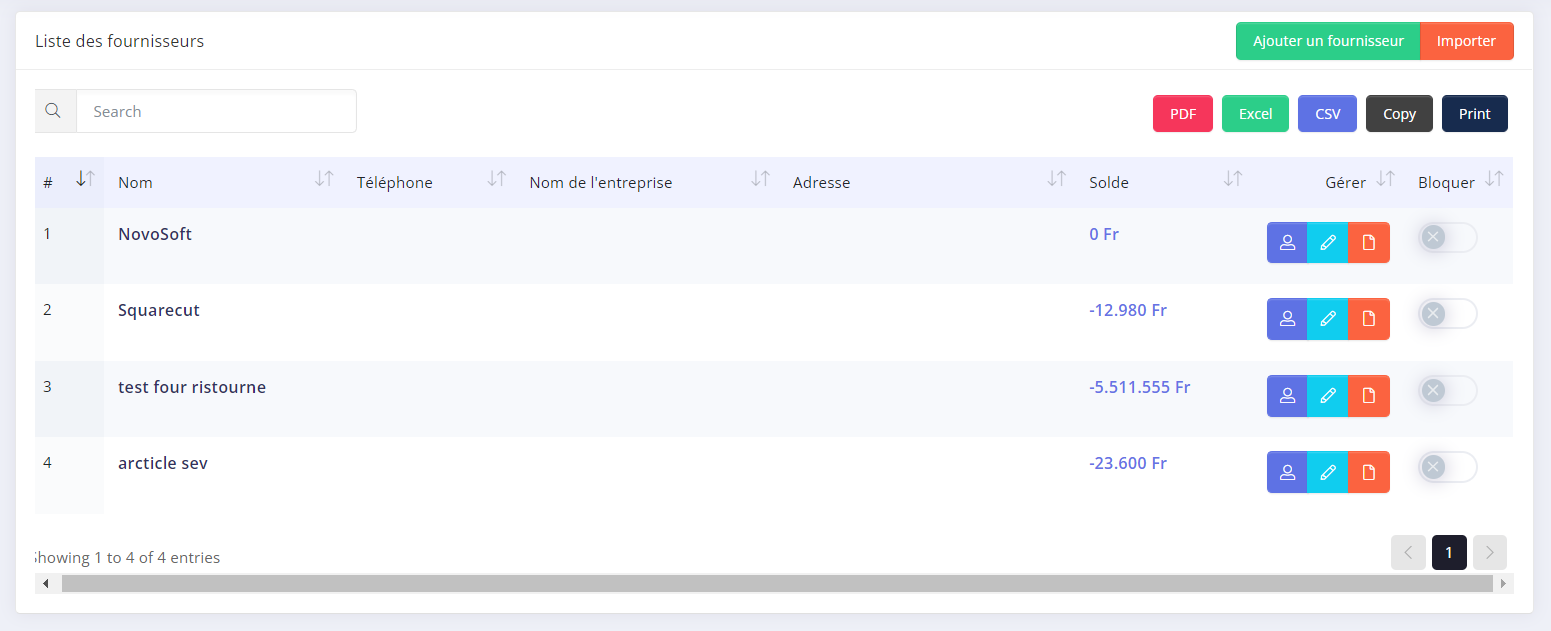
- Step 1: Tous les fournisseurs seront affichés dans fournisseurs → Liste des fournisseurs.
- Step 2: Pour rechercher un fournisseurs il faudra simplement cliquer sur rechercher.
- Step 3:Vérifier le profil complet du fournisseurs.
- Step 4: Editer les informations d’un fournisseurs .
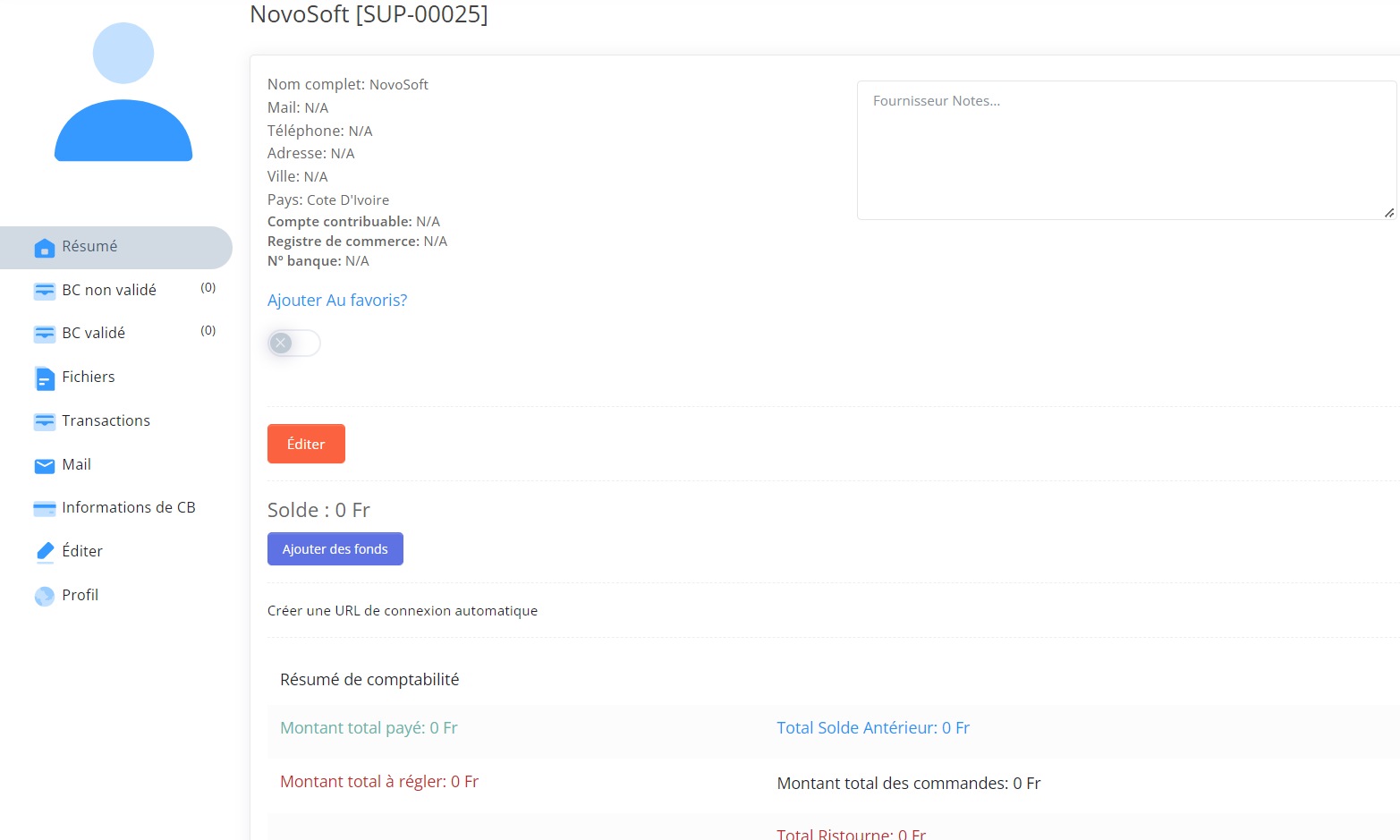
- Step 5: Avoir le relevée de compte du fournisseurs (débit, crédit, solde).
- Step 6: Bloquer un fournisseurs tout en ayant acces a son relevée
- relevée fournisseur :
9. Achat
Our theme uses the most powerful’s page builder to help users create sites with ease.
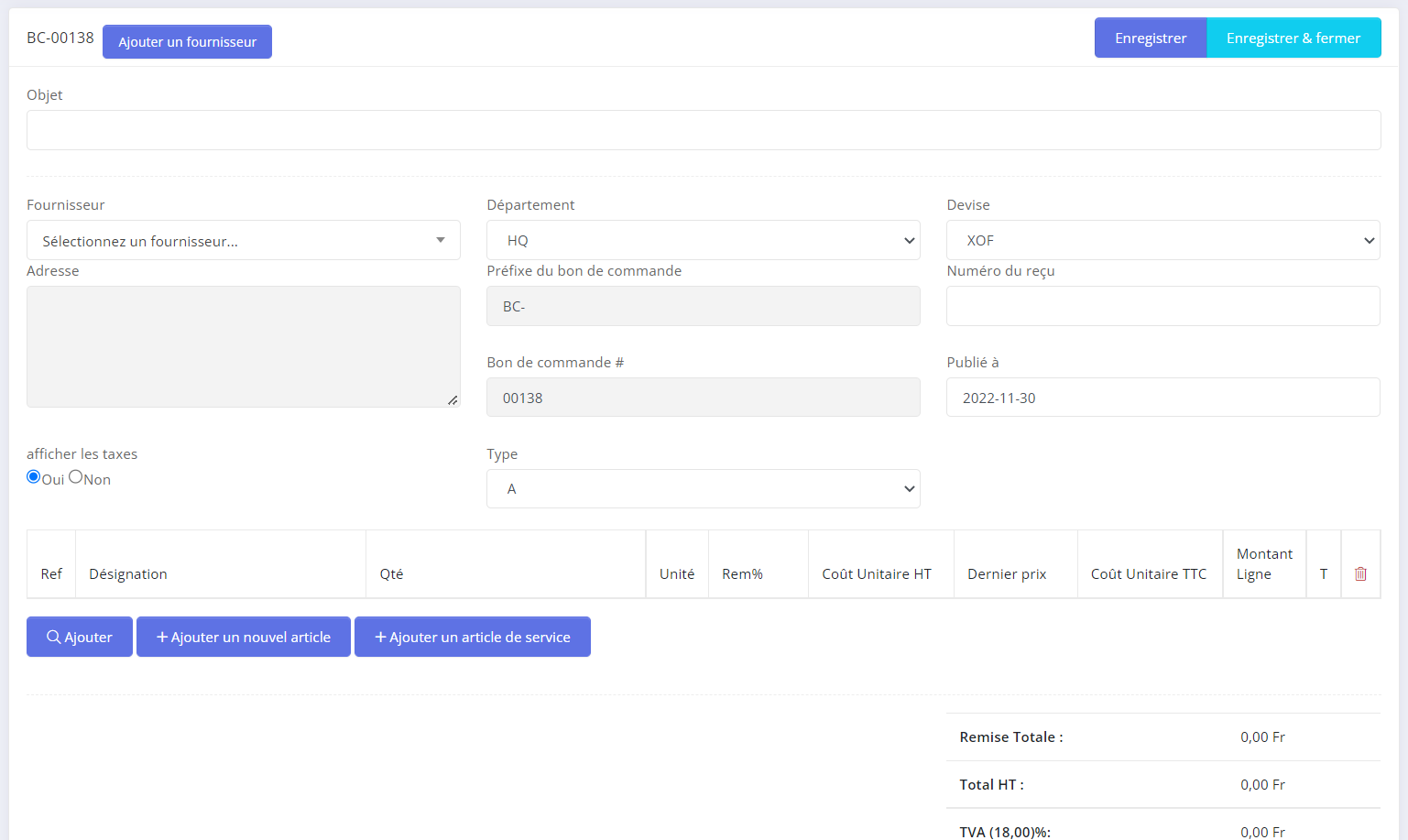
9.1. Creer un bon de commande
Il est facile d'afficher, de modifier ou de supprimer une facture. Cela commence par cliquer sur Facturation → liste des factures .
- Step 1:Creer un bon de commande
- Step 2: Sélectionnez un fournisseur dans le menu déroulant ou ajoutez un nouveau fournisseur si nécessaire
- Step 3: Choisissez une date pour la facture(date d'émission de la facture), une date d'échéance pour le paiement (conditions de paiement)
- Step 4: Vous pouvez ajouter un titre pour le bon de commande.
- Step 5: Ajouter des articles /services avec la quantité et le prix.
- Step 6: Afficher les taxes ou pas.
- Step 7: Cliquez sur Enregistrer pour enregistrer et continuer la modification. Cliquez sur Enregistrer et fermer pour enregistrer le bon de commande et afficher la facture.
- Step 5: Convertir en achat.
- Step 6: Convertir en brouillon,bon de commande accepte ,perdu .
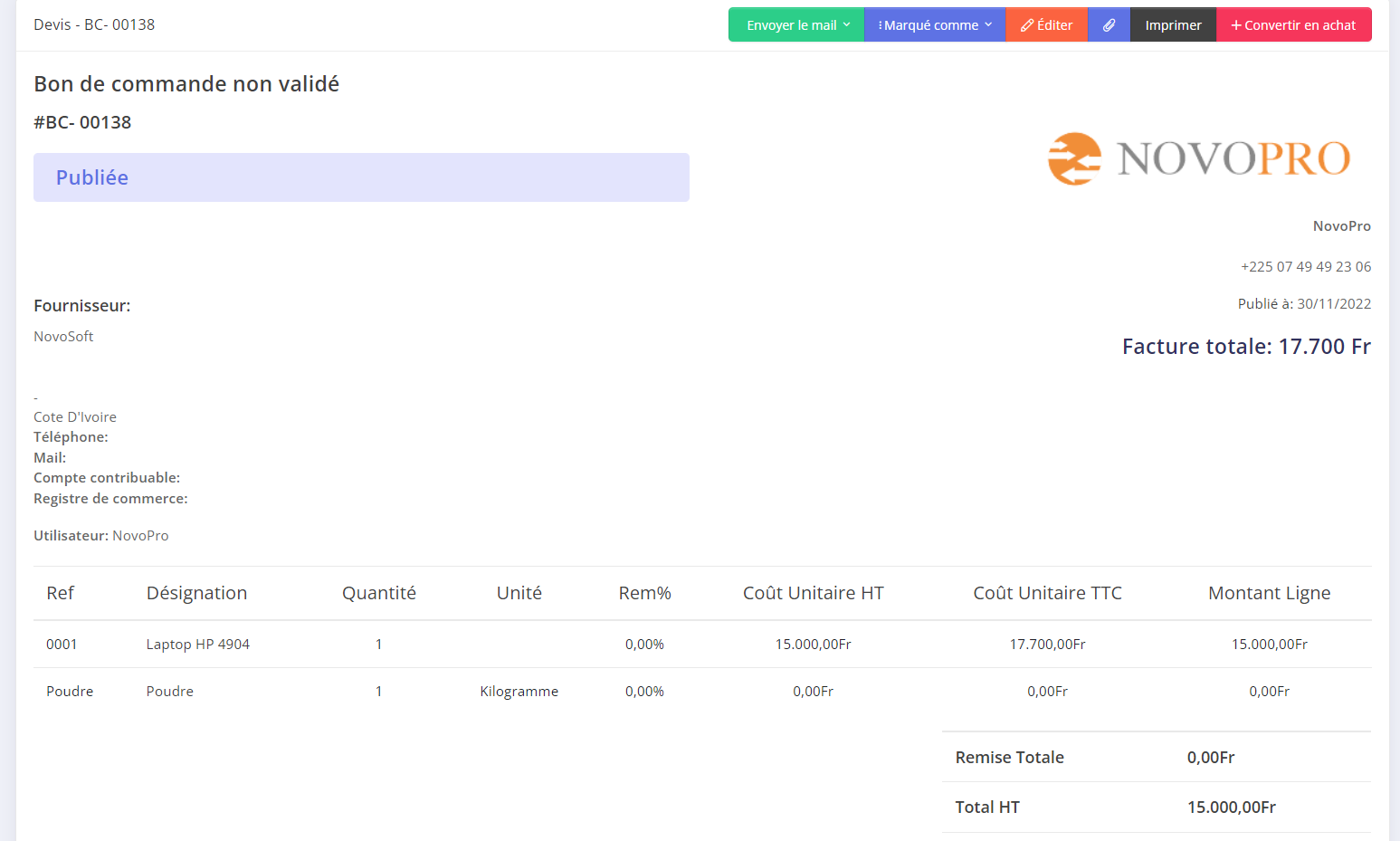
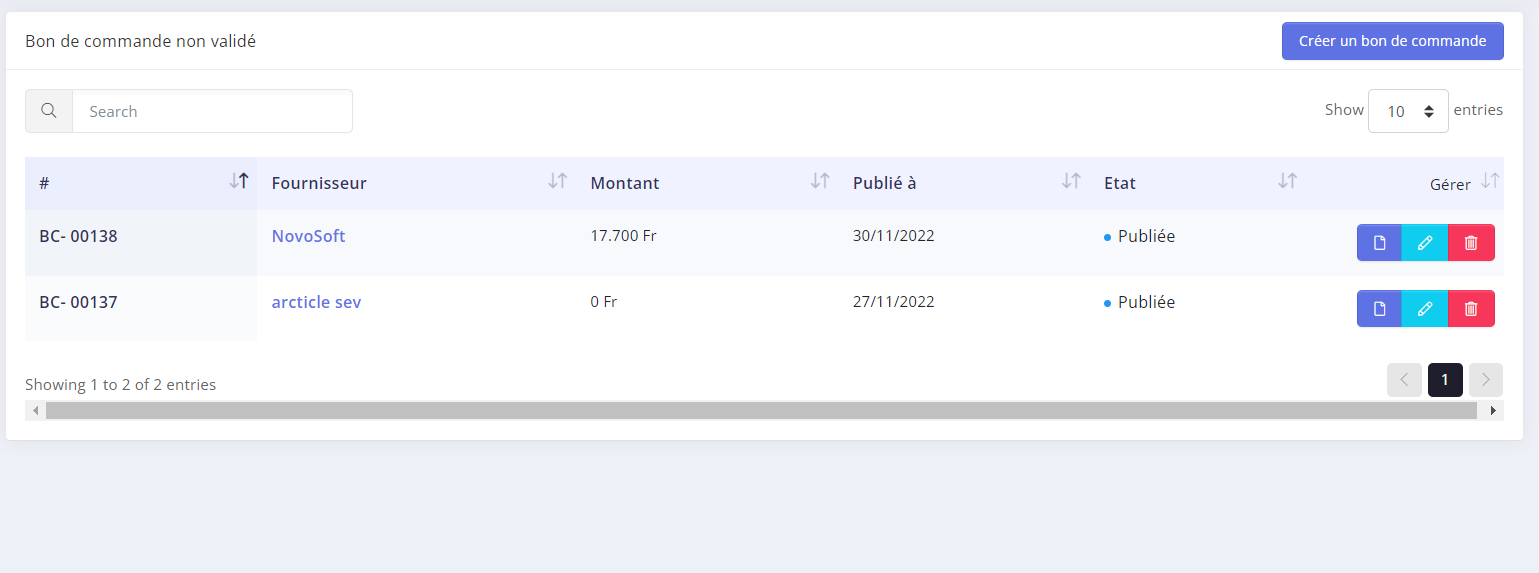
9.2. Bon de commande non validé
- liste des bon de commande non validé.
- Step 1: Creer un bon de commande.
- Step 2: voir ,éditer ou suprimer les bon de commande non validé.
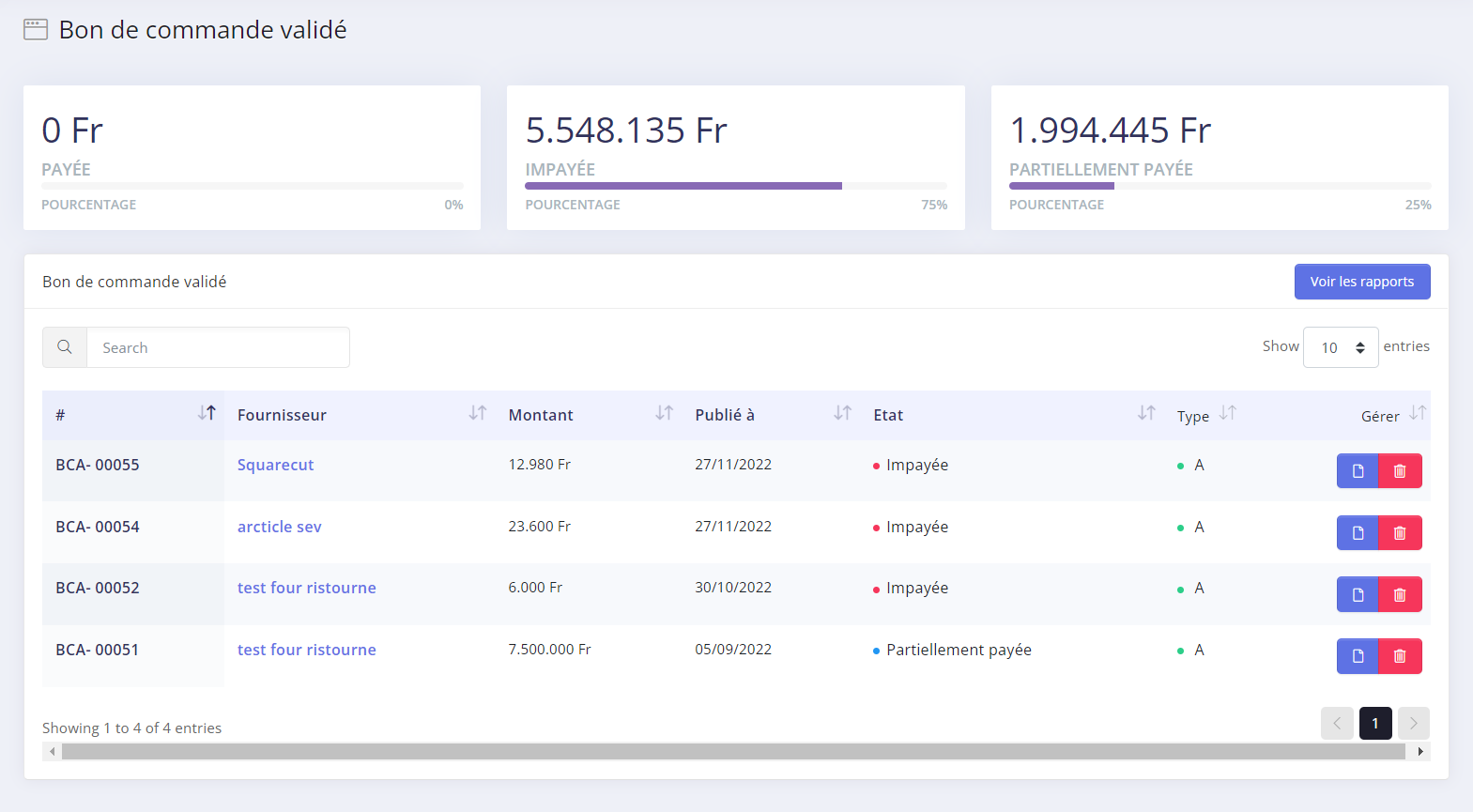
9.3. Bon de commande validé
- liste des bon de commande validé.
- Step 1: Creer un bon de commande.
- Step 2: voir ou suprimer les bon de commande validé.
10. Avoir
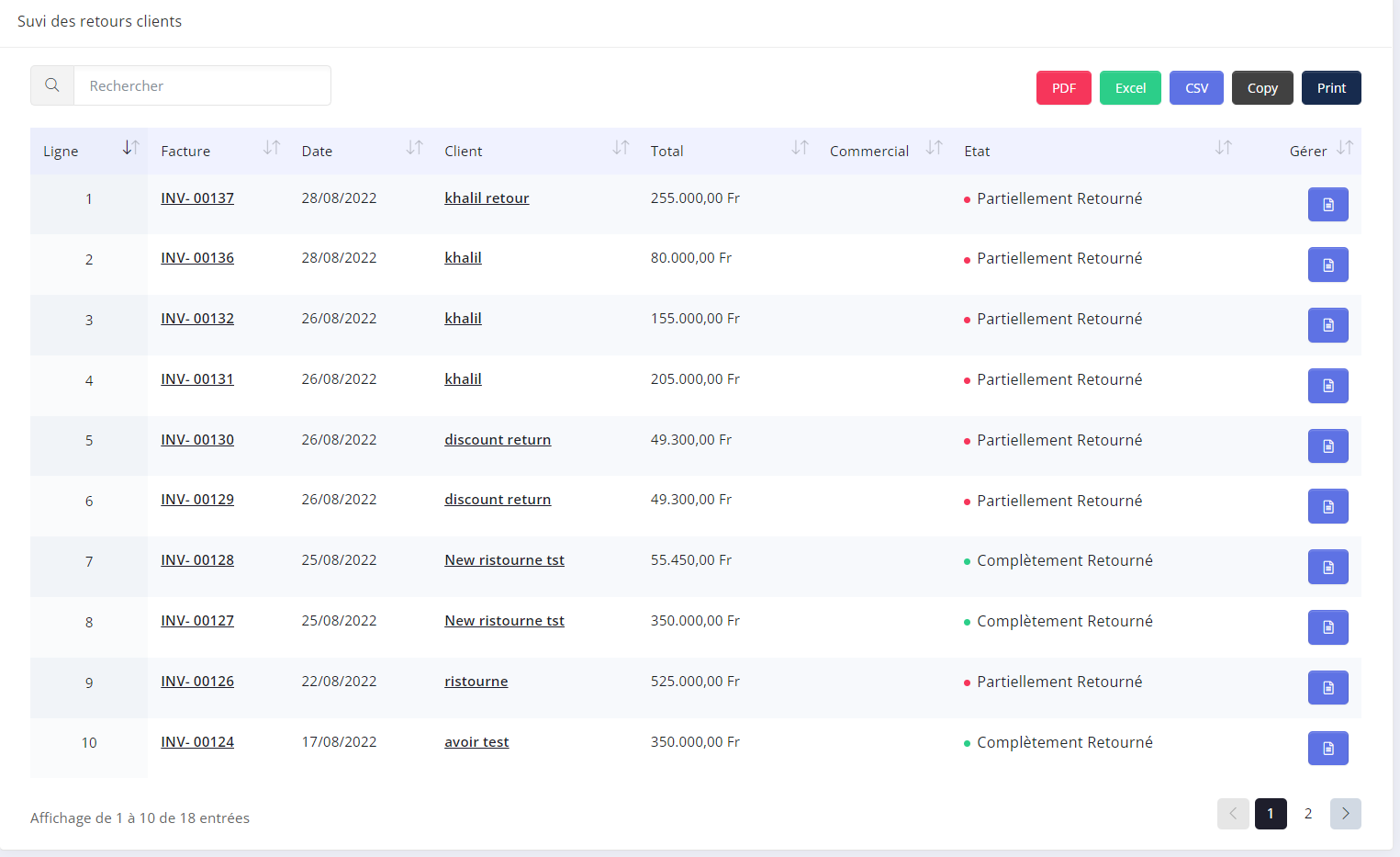
10.1. Suivie des retours clients
Il est facile d'afficher, de modifier ou de supprimer une facture. Cela commence par cliquer sur Facturation → liste des factures .
- vous y trouverez la liste des retours (partiel ou complet)clients effectuer
10.2. Liste des avoirs ventes
- liste des bon de commande non validé.
- Step 1: Creer un bon de commande.
- Step 2: voir ,éditer ou suprimer les bon de commande non validé.
11. Commercial
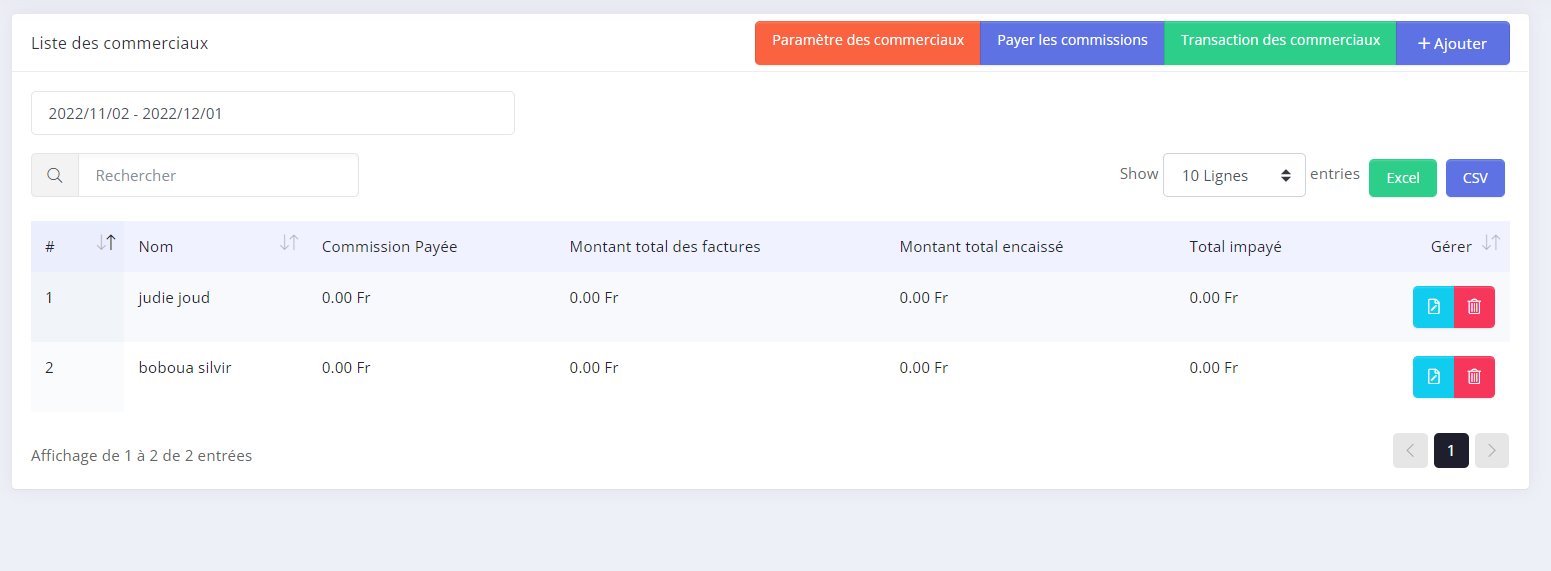
ici vous aurez la possibilitée de gerer touts les objectifs , et missions accomplis ou pas par vos commerciaux (leur ventes et autres).
11.1. Liste des commerciaux
- Step 1: Tous les commerciaux seront affichés dans commerciaux → Liste des commerciaux.
- Step 2: Pour rechercher un commercial il faudra simplement cliquer sur rechercher.
- Step 3:Vérifier le profil complet du commercial , supprimer le commercial.
- Step 4: leur ajouter des objectif ou modifier les objectifs a atteindre .
- Step 5: payer les commissions (partiellement ou pas) ou voir simplement ce que vous leur devez.
- Step 6: ajouter un nouveau commercial
11.2. Client potentiel
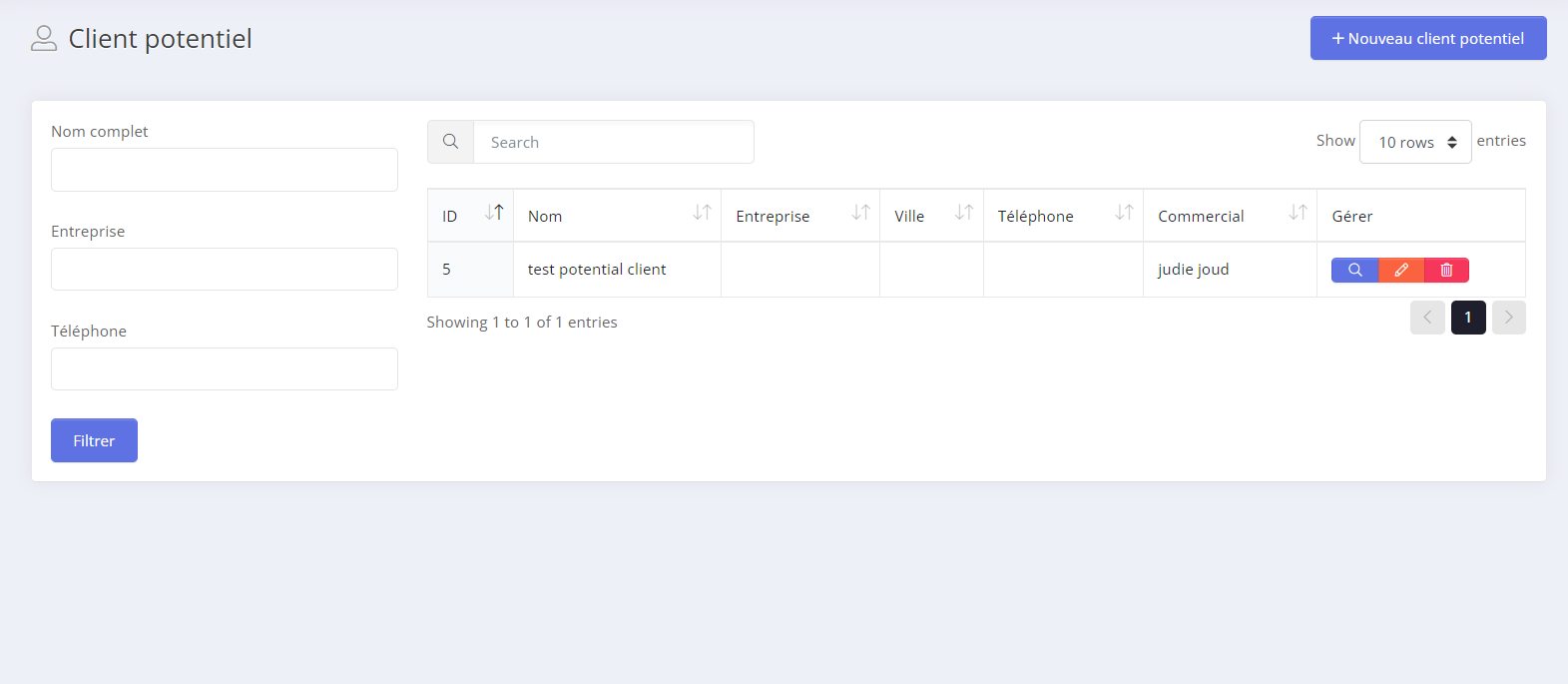
- liste de vos client potentiel et les commerciaux designé .
- Step 1: ajouter un nouveau client potentiel.
- Step 2: voir ,éditer ou suprimer un client potentiel.
12. Ressource humaine
Ici vous aurez un large et precis espace pour gerer vos employés , leur salaires,leurs congés,leurs penalités...
12.1. Liste des employés
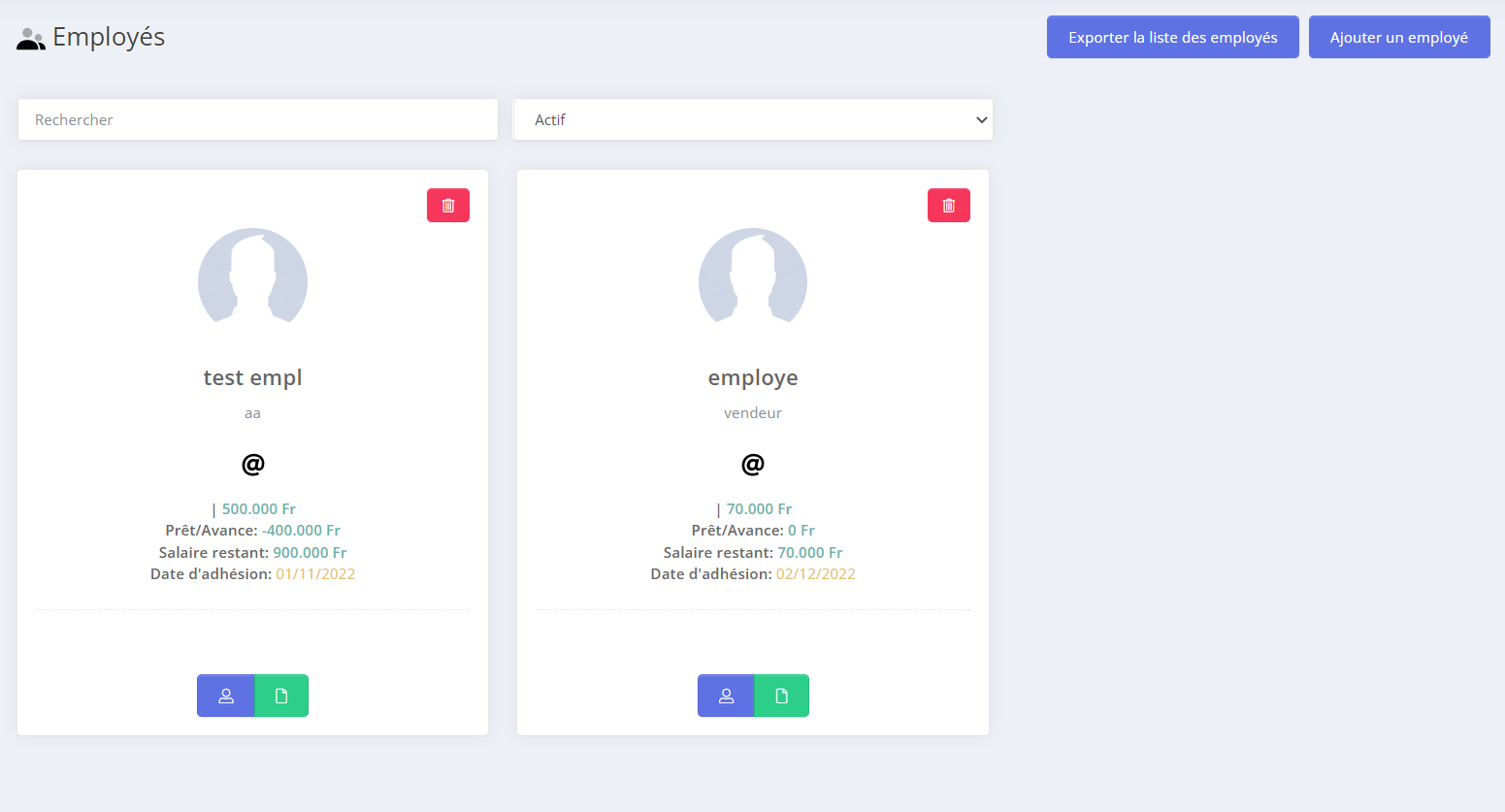
- Step 1: Tous les employés seront affichés dans Ressource humaine → Liste des employés.
- Step 2: Pour rechercher un employé il faudra simplement cliquer sur rechercher.
- Step 3:Vérifier le profil complet de l'employé , supprimer l'employé.
- Step 4: Ajouter un nouvel employé .
- Step 5: exporter votre liste d'employés.
12.2. Payer le salaire mensuel
- Step 1: Pour rechercher un employé il faudra simplement cliquer sur rechercher.
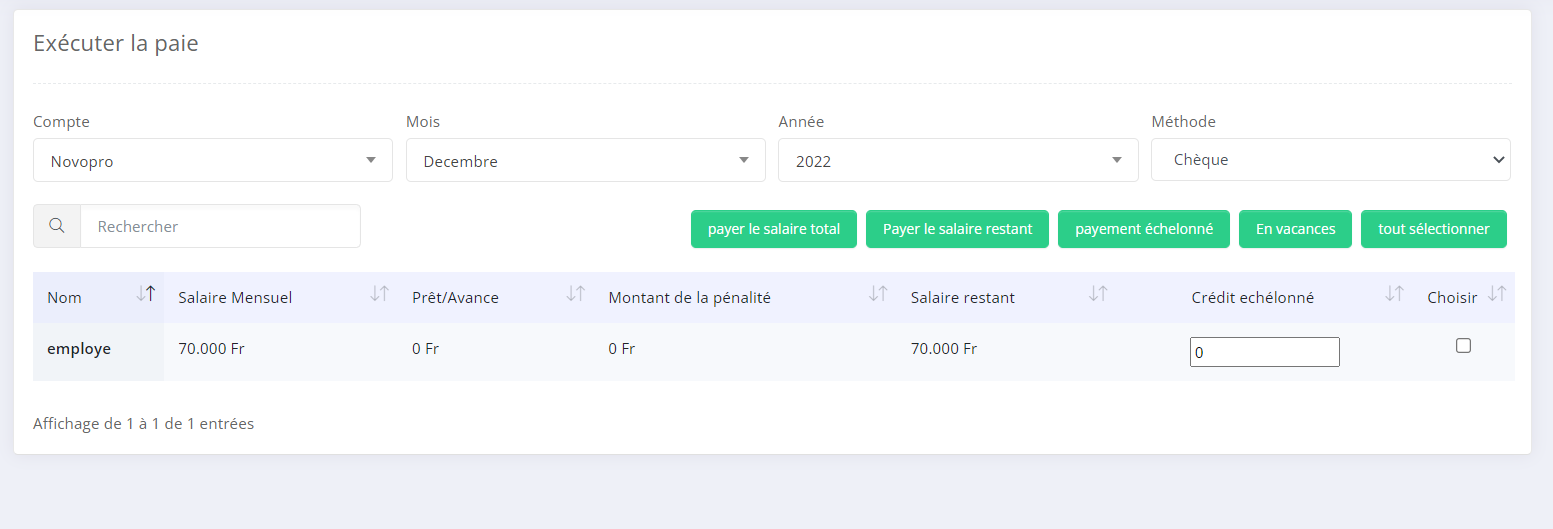
- Step 2: pour payer le salaire total d'un employé il faudra le selectionner et cliquer sur salaire total.Dans le cas ou vous souhaitez payer le salaire total de tout vos employes sauf quelque un vous pouvez cliquer sur tout selectionner puis cliquer sur payer le salaire total.(voir la video ci-dessous)
- Step 3: Lors de penalités ,ou avance prise par l'employé le systeme calculera son salaire selon ça il est donc possible de payer le salaire restant d'un employé apres l'avoir selectionner.
- Step 4: Lors d'un credit accordé a un salarié notre logiciel vous donne l'opportunité de payé votre employé de facon échelonné jusqu'au reglement complet du credit.
- Step 5: Payer votre employé lors de ces vacances payé.
- Step 6: Sélectionner le methode de paiement(cheque,espece...).
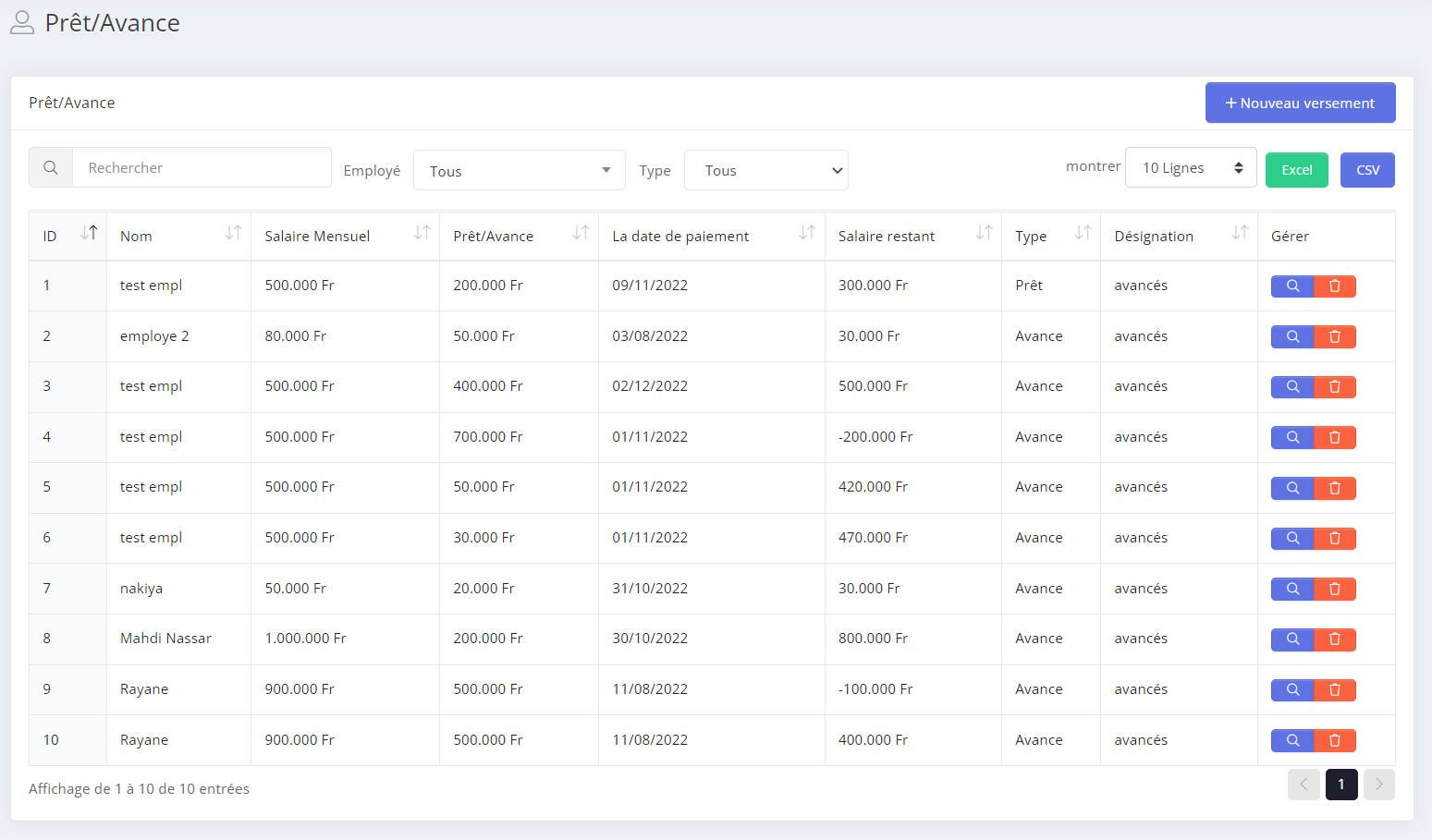
12.3. Pret/Avance
- Tous les prets et avances accordé seront affichés dans Ressource humaine → Pret/Avance.
- Step 1: Pour rechercher un employer et voir tout les pret et/ou avance prit il faudra simplement cliquer le nom de votre employer et la liste sera filtrer directement.
- Step 2: Vous pouvez aussi filtrer sur pret uniquement ou avance uniquement.
- Step 3: Ajouter un nouveau versement .
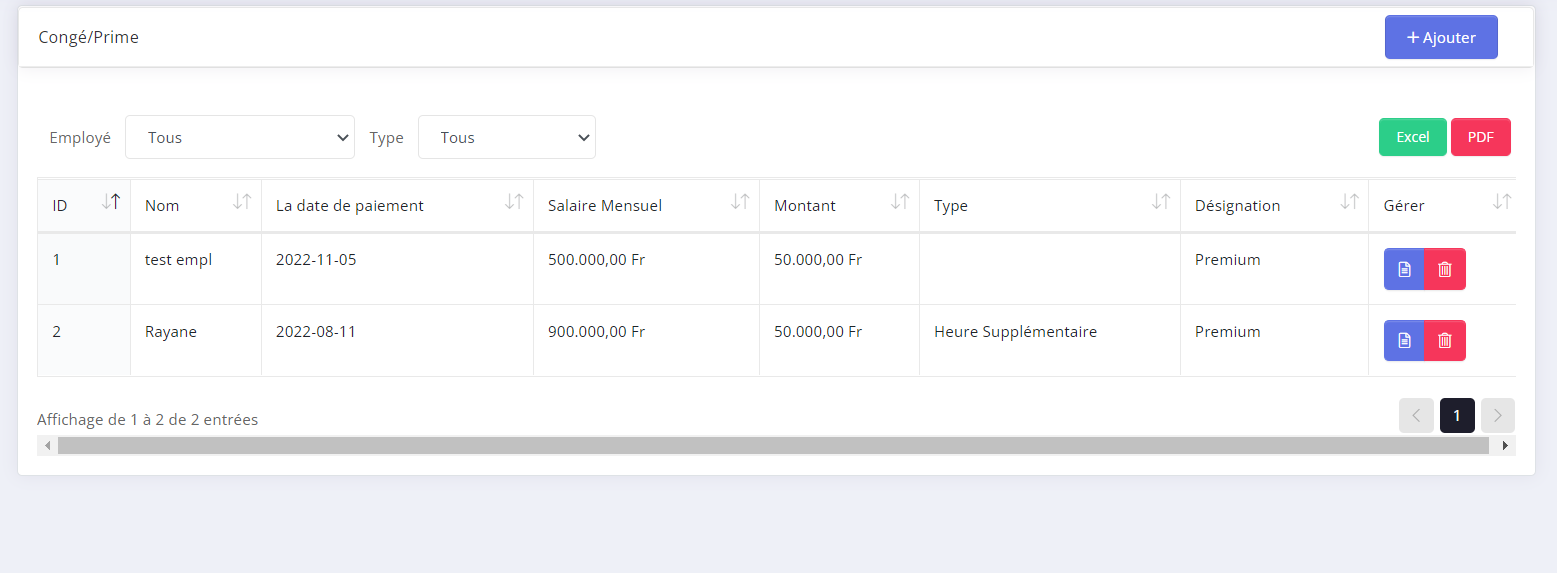
12.4. Congé/prime
- Tous les congés, primes de travail ,heure supplémentaires et gratification accordé seront affichés dans Ressource humaine → Congé/prime.
- Step 1: Pour rechercher un employer et voir tout les congés, primes de travail ,heure supplémentaires et gratification prit il faudra simplement cliquer le nom de votre employer et la liste sera filtrer directement.
- Step 2: Vous pouvez aussi filtrer sur chaque type.
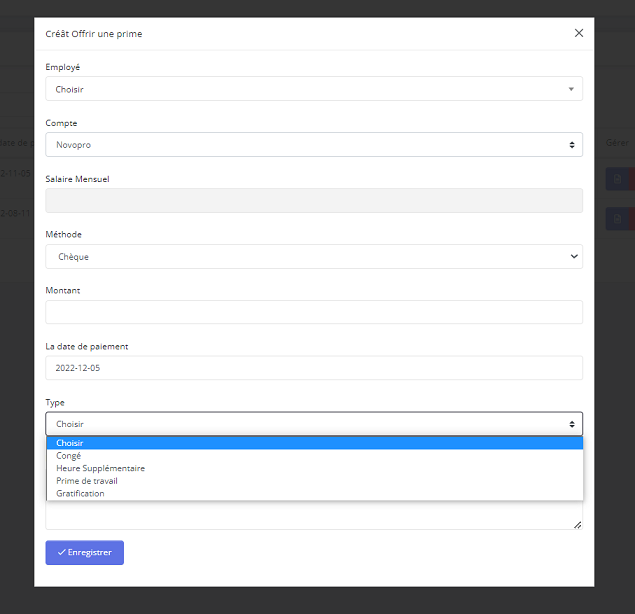
- Step 3: Ajouter un nouveau versement .
- Step 4: Apres avoir renseigner toutes les information ci-dessus selectionner le type de prime accordé avant d'enregistrer.
12.5. Penalité/absence salarié
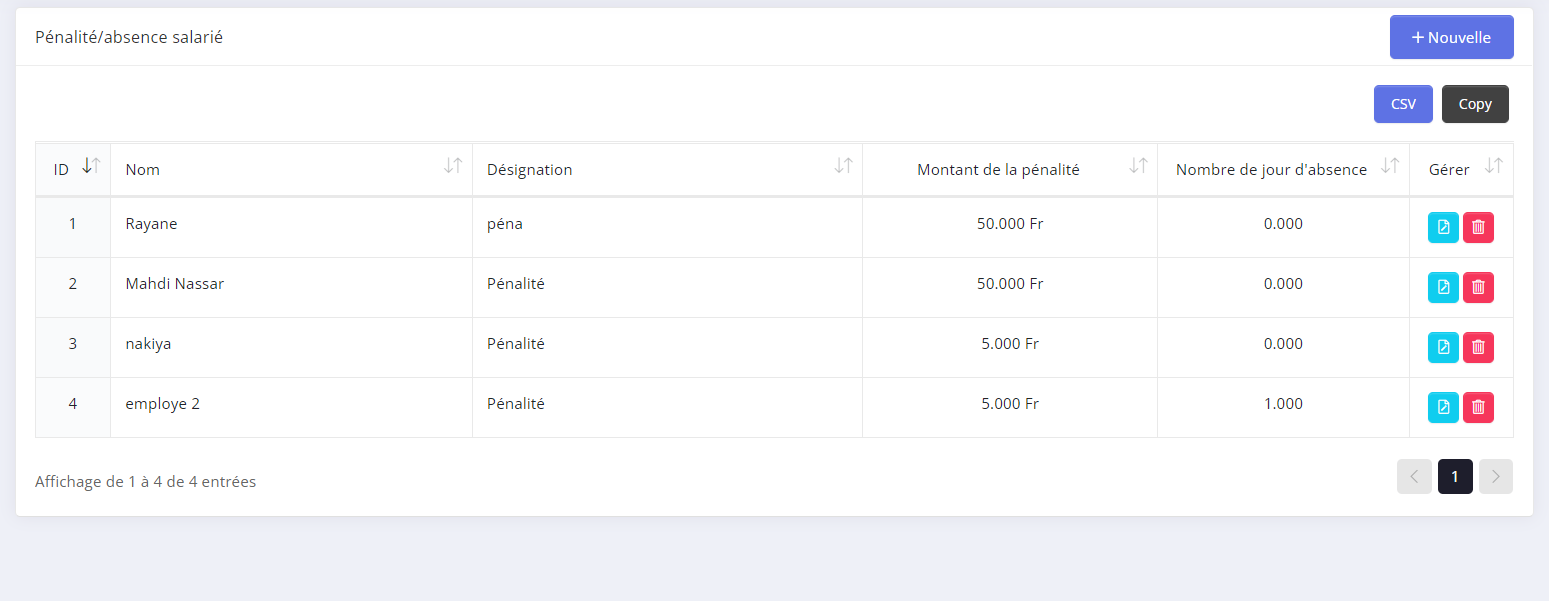
- toutes les penalités et les absences salarié seront affichés dans Ressource humaine →Penalité/absence salarié
- la liste de ces penalités avec leur date et leur cause sont donc affichés la.
- Step 1: pour ajouter une nouvelle penalités et/ou une nouvelle absence salarié.
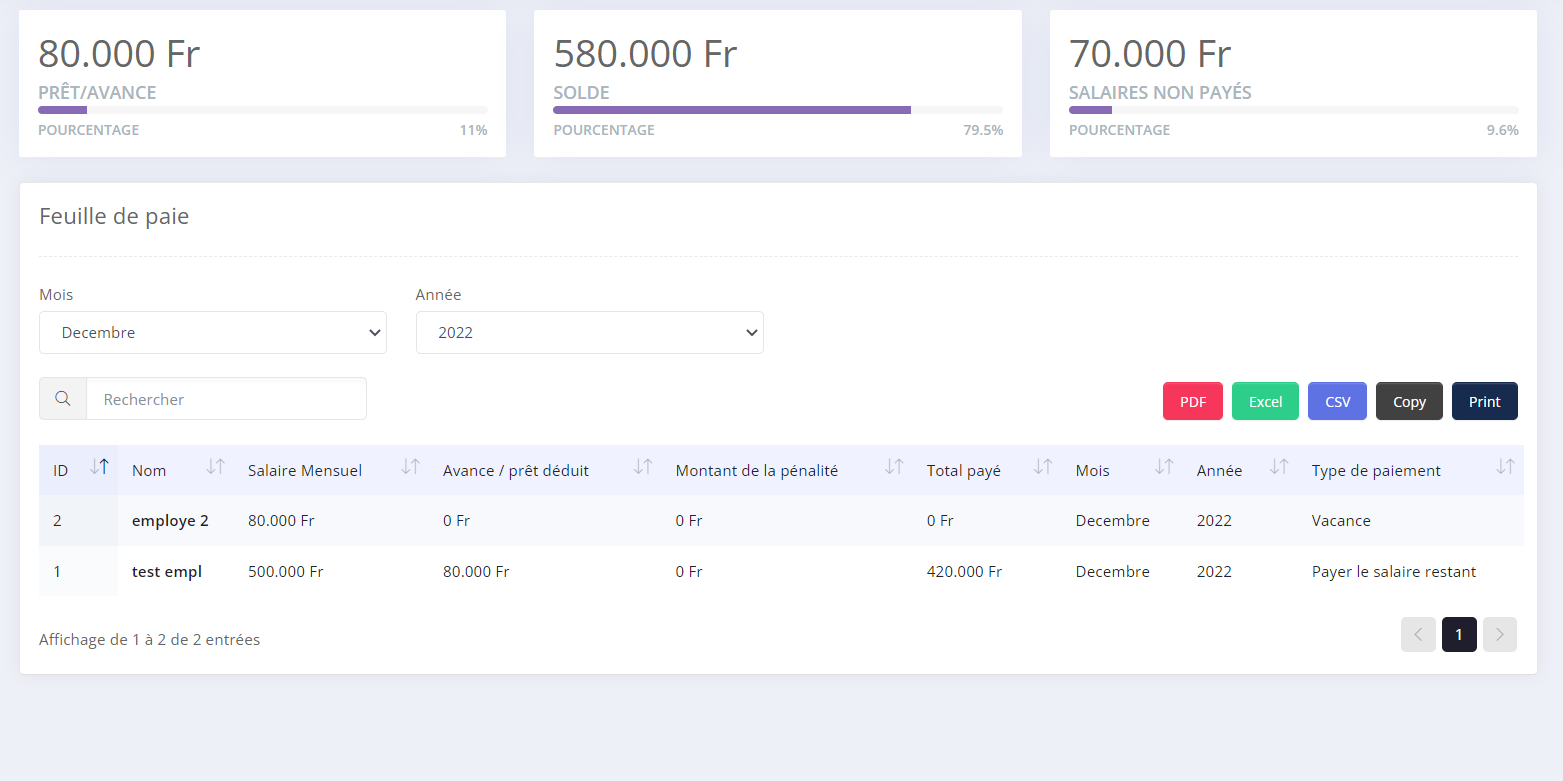
12.6. Feuille de paie
- Toutes les Feuilles de paie seront affichés dans Ressource humaine → Feuille de paie.
- Step 1: vous pouvez filtrez le mois et l'année.
- Step 2: Ici vous verrez donc le salaire mensuel les avances/pret deduit les montants de penalités le total payé et le type de paiement de chacun de vos employés .
- Step 2: Si les informations d'un seul de vos employés vous interessent il vous sera plus pratique d'utiliser la recherche.
12.7. Enploie du temps
- L'emploie du temps dans NOVOPRO a été reflechie de sorte a avoir un suivie regulier et poussé sur les retard, absence et manque qui peuvent etre présent dans votre entreprise
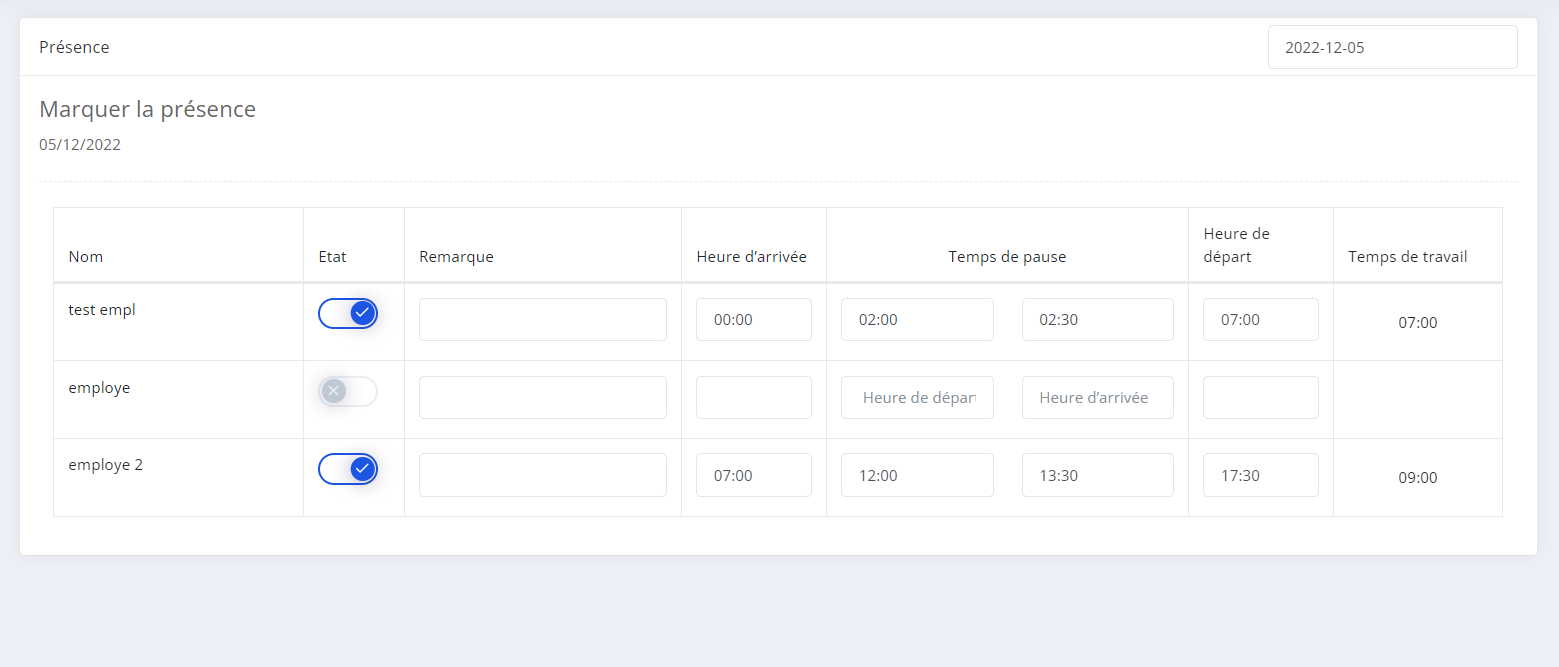
12.7.1. Présence
- Chaque jour vous aurez a noter l'heure d'arrivé de pause et de depart de vos employé
- Step 1: Si l'employer est present cliquer ici et remplisser le reste des informations, sinon non .
12.7.2. Liste de présence
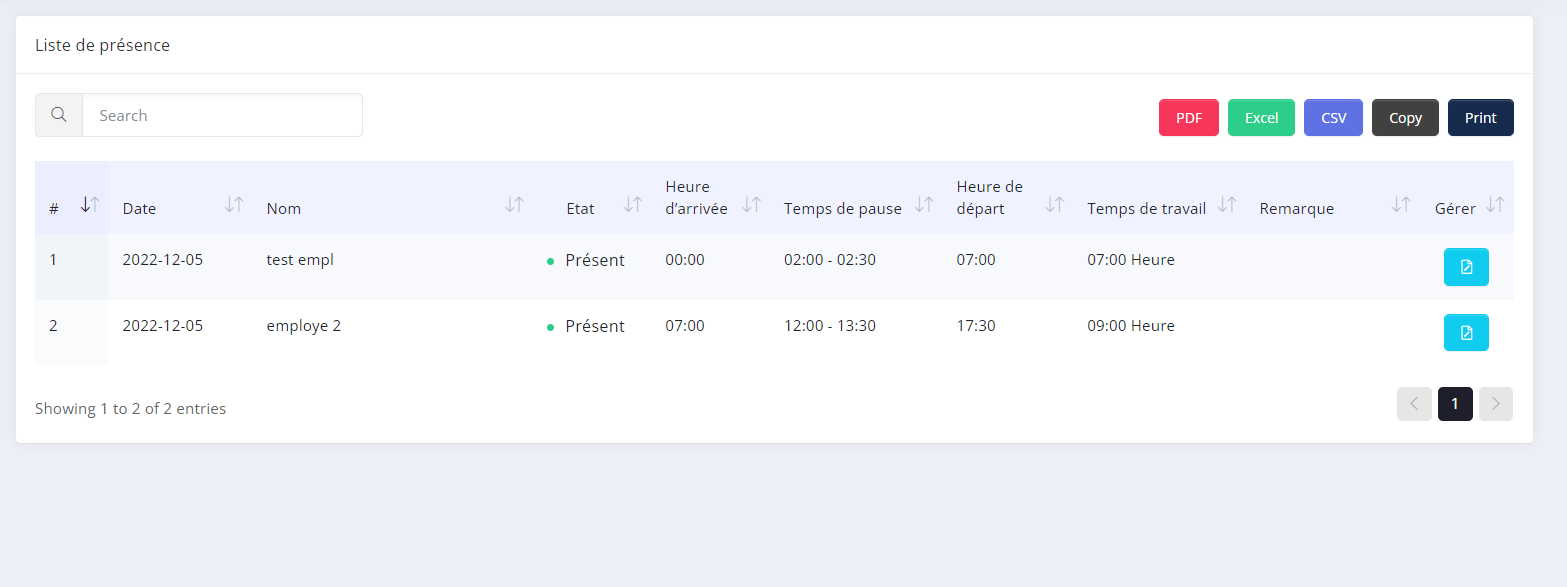
- Pour chaque jour vous pourrez voir la liste de presence dans Enploie du temps → Liste de présence .
- Step 1: Pour rechercher un employer il faudra simplement cliquer sur rechercher.
- Step 2: Pour rectifier quoi que ce soit, il vous suffira de cliquer ici.
12.7.3. Liste des jours feriés
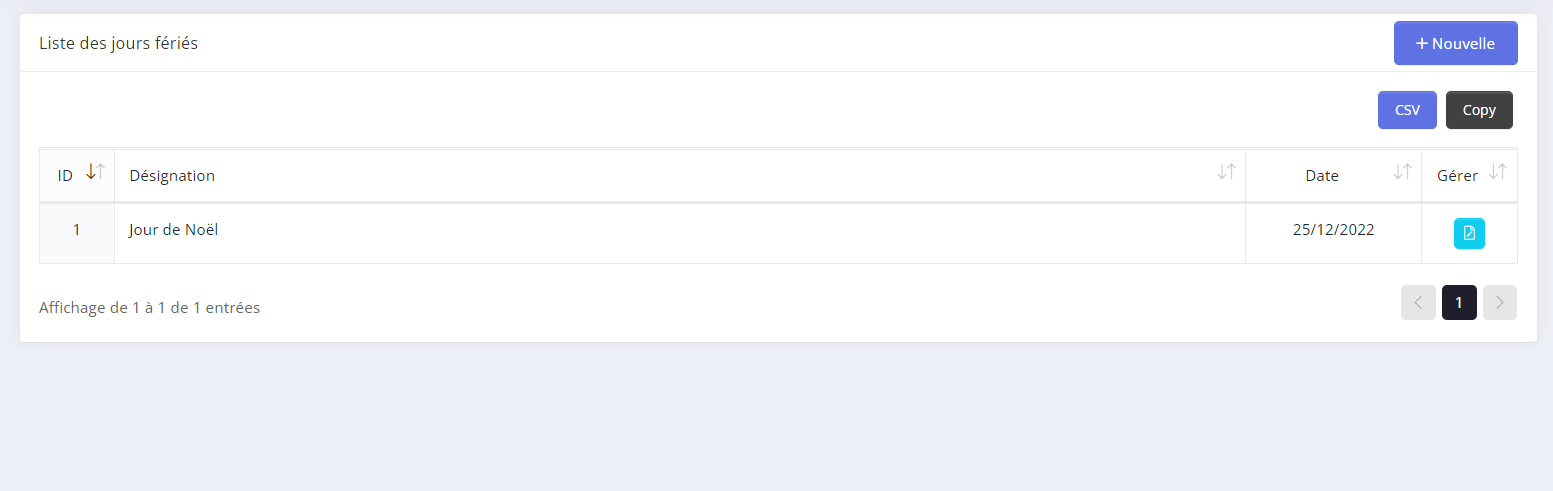
- La liste des jours feriés accordé par votre entreprise se trouvent donc ici.
- Step 1: Ajouter un nouveau jour.
- Step 2: L'editer.
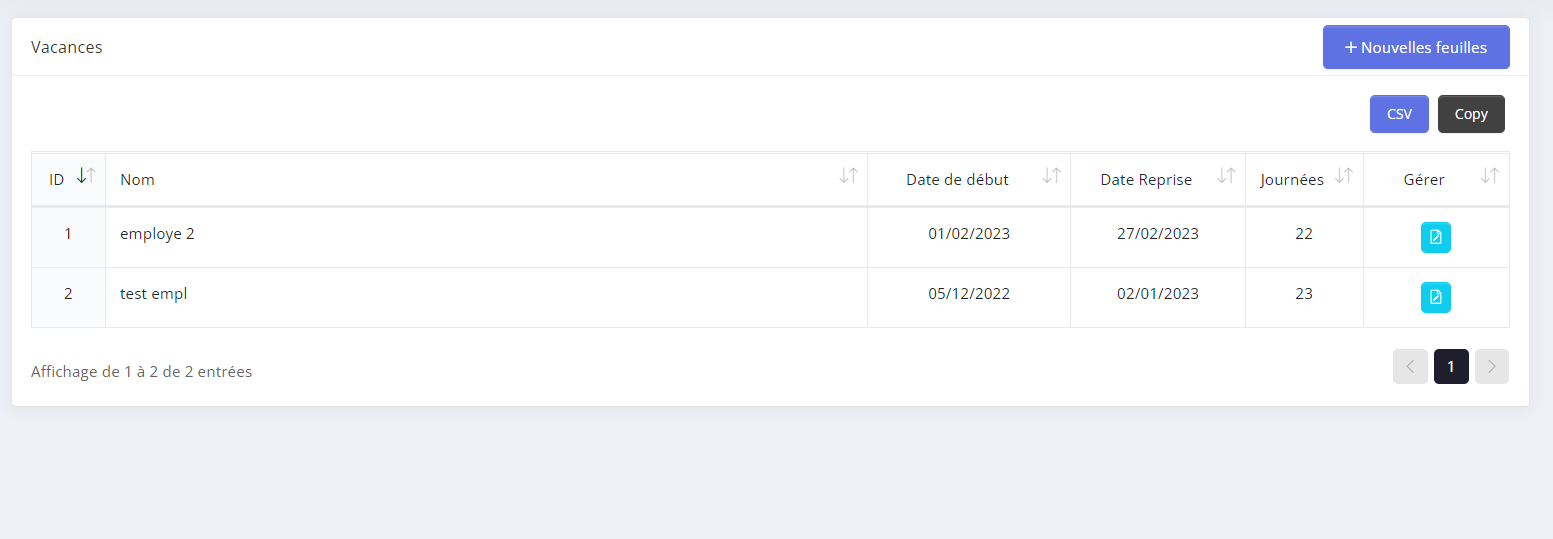
12.7.4. Vacances
- Step 1: Ici vous aurez la possibilitée d'enregistrer les demandes de vacance de vos employer et leur dates.
- Step 2: L'editer.
13. Produits et services
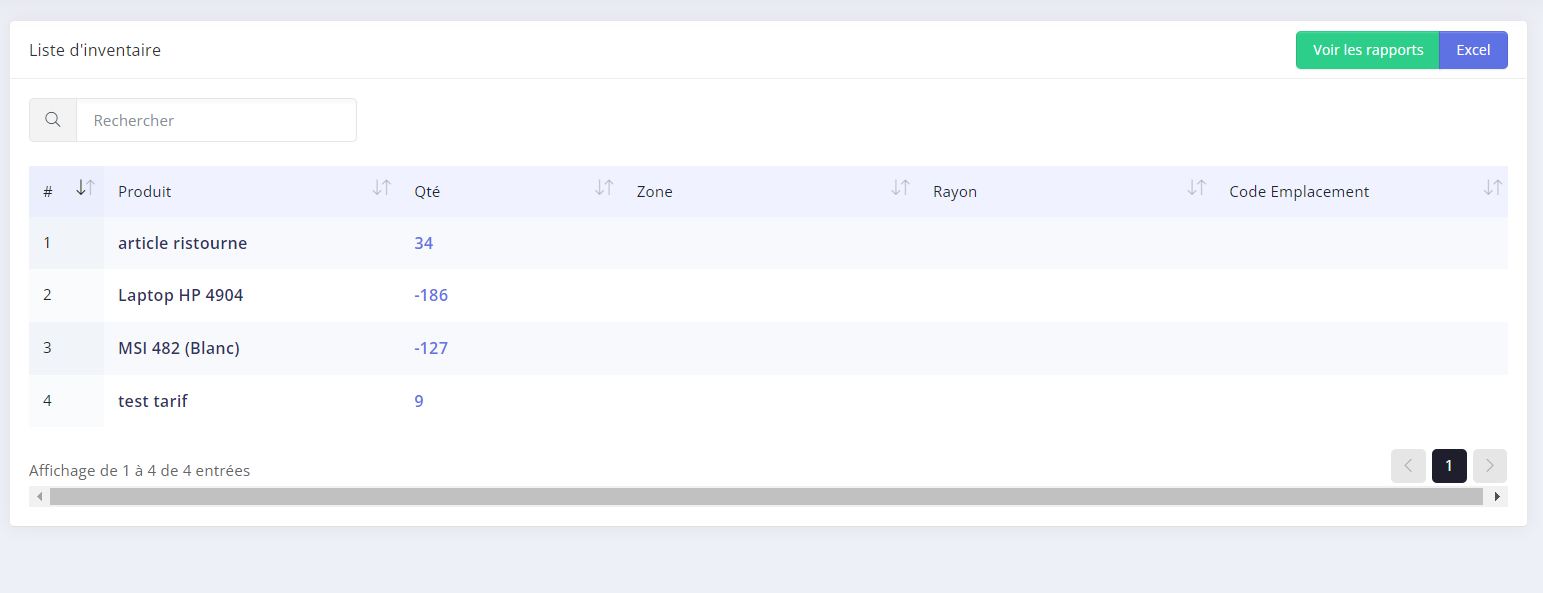
13.1. Inventaire
- Tous les articles et leurs stock seront affichés dans Produits et services → Inventaire.
- Step 1: Pour rechercher un article il faudra simplement cliquer sur rechercher.
- Step 2: Pour avoir plus d'informations sur les articles.
13.2. Liste des articles
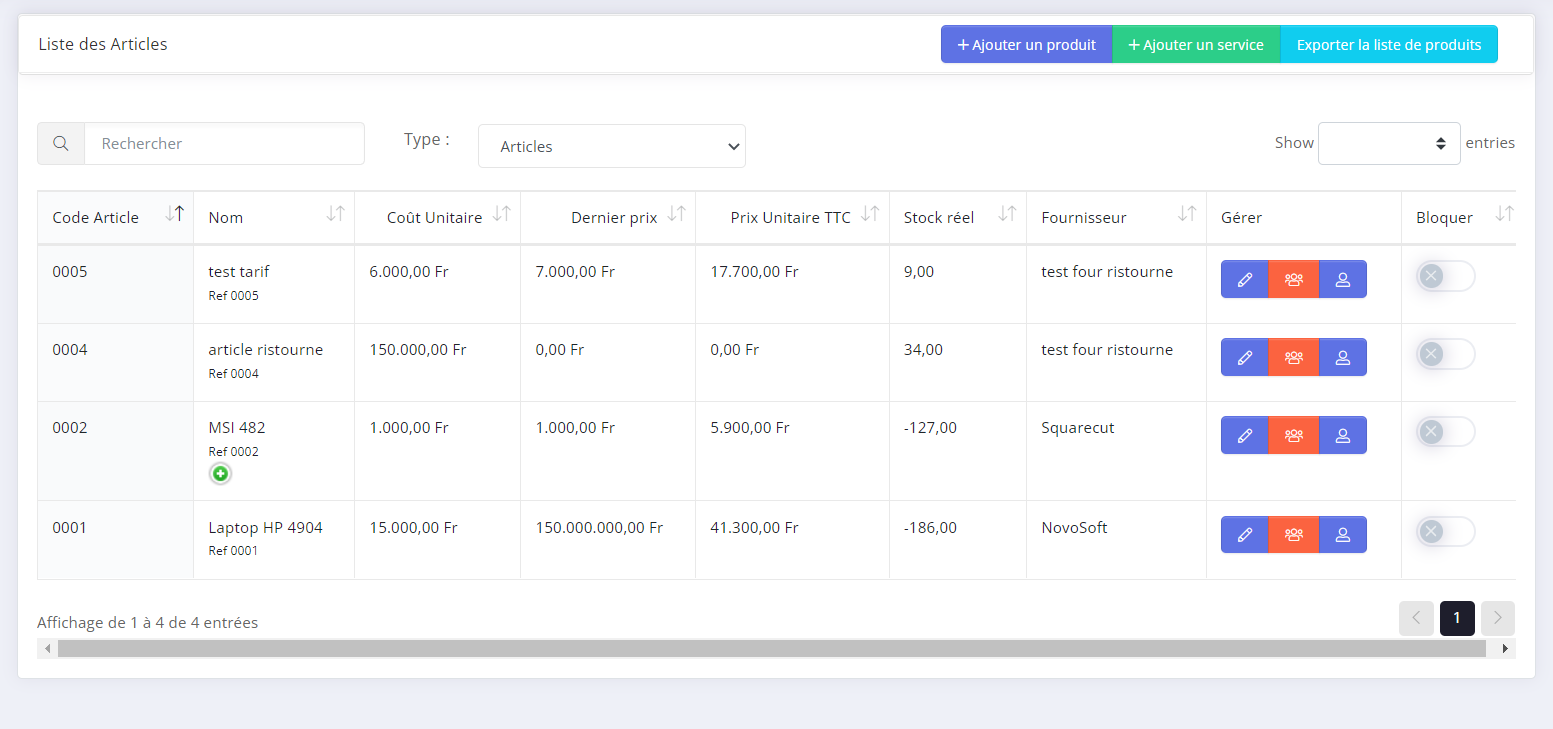
- La liste des articles contient tous les articles et/ou services que vous vendez,affichés dans Liste des articles → Produits et services.
- Step 1: Vous pouvez filtrez sur article ou article de services.
- Step 2: Pour rechercher un article il faudra simplement cliquer sur rechercher.
- Step 3:Vérifier le profil complet de l'employé , supprimer l'employé.
- Step 4: Ajouter un nouveau produit .
- Step 5: Ajouter un nouveau service.
- Step 6: Exporter votre liste d'employés.
- Step 7: Editez l'article.
- Step 8: Voir a quel client l'article a été vendu et les quantités .
- Step 9: Voir a quel fournisseur l'article a été acheté et les quantités .
- Step 10: Bloquer l'article,en le faisant vous ne pourrez plus lui vendre ou l'acheté mais aurez toujours acces au transactions et informations lié a celui-ci .
13.3. Entré/Sortie et perte de stock
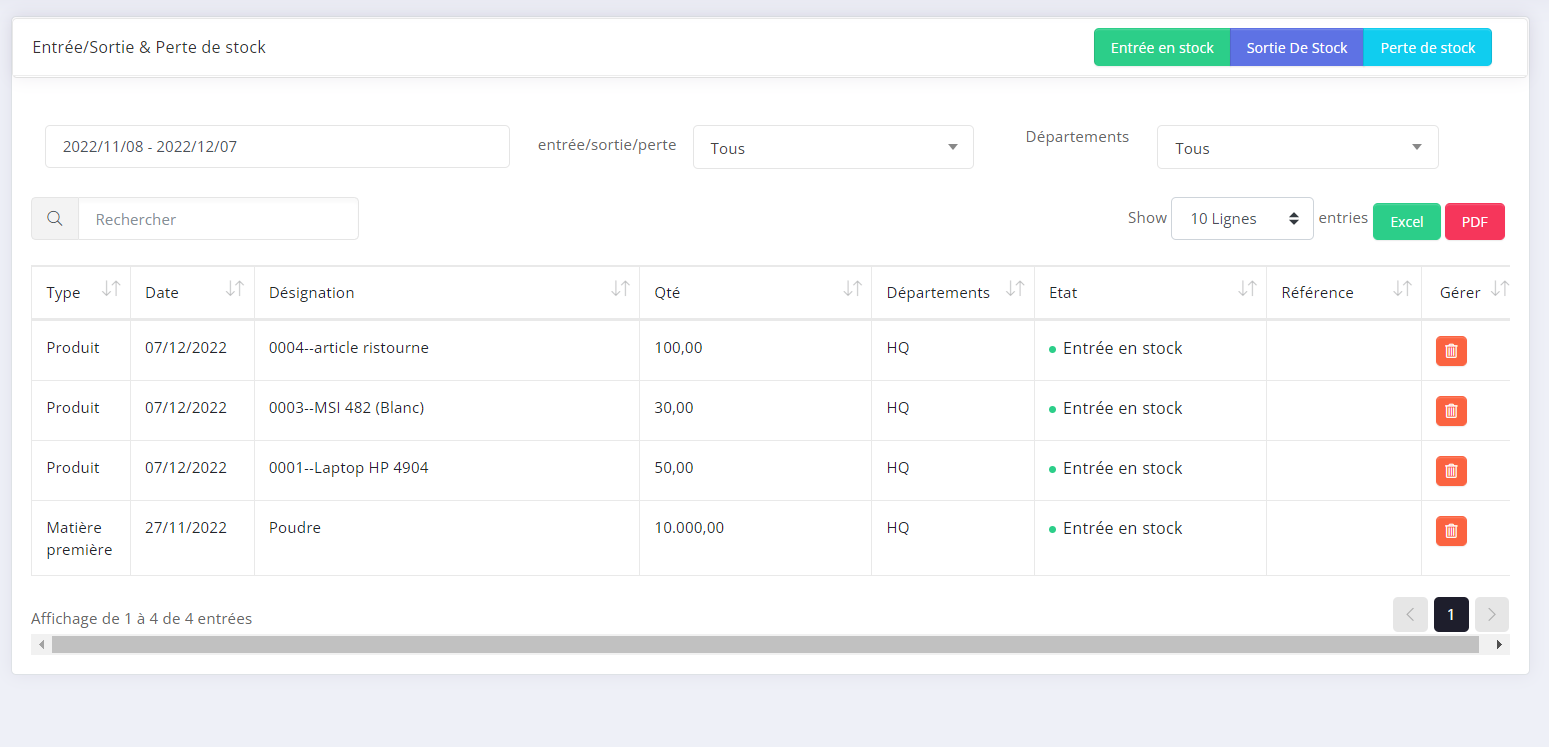
- Step 1: Toutes les Entré,Sortie et perte de stock seront affichés dans Produits et services → Entré/Sortie et perte de stock.
- Step 2: Pour rechercher les mouvements de stock lié a un article il faudra simplement rechercher l'article.
- Step 3:Vous pouvez suprimer un mouvement.
- Step 4: Ajouter une nouvelle entrée de stock .
- Step 5: Ajouter une nouvelle sortie de stock.
- Step 6: Ajouter une nouvelle perte de stock.
- Step 7: Filtrer selon le mouvement que vous desirez.
- Step 8: Filtrer selon les dates que vous desirez.
- Step 9: Filtrer selon l'endroit que vous desirez.
13.4. Créer un nouvel objet
- Ici vous pouvez créer un packages (groupement) d'articles que vous retrouverez en créant une facture "ajouter un objet".
- Step 1: Tous les objets seront affichés dans Produits et services → Créer un nouvel objet.
- Step 2: Pour rechercher un objet il faudra simplement cliquer sur rechercher.
- Step 3: Editer l'objet.
- Step 4: Ajouter un nouvel objet .

13.5. Matiere premiere
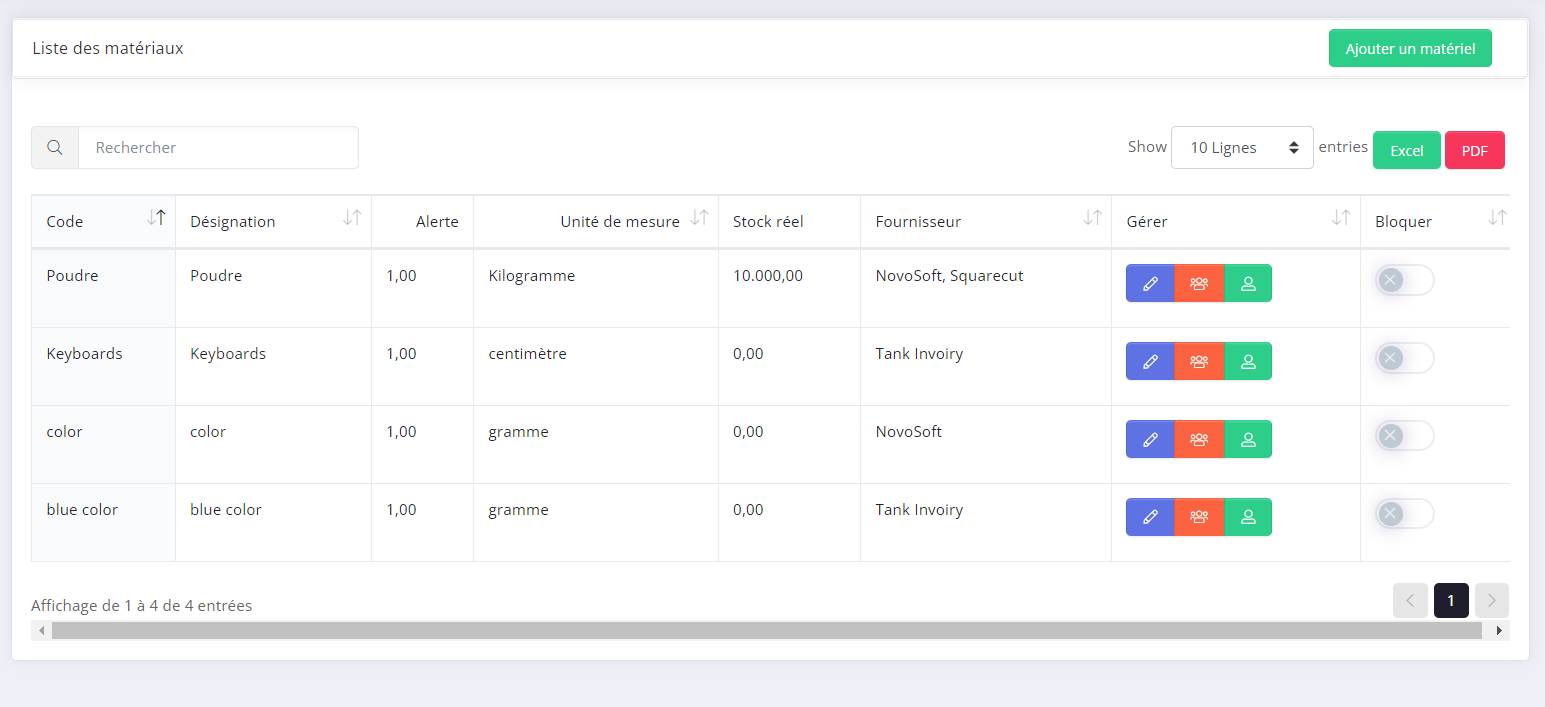
- La liste des Matieres premieres contient toutes les Matieres premieres que vous utilisez et/ou vendez,affichés dans Produits et services → Matiere premiere.
- Step 1: Pour rechercher une Matiere premiere il faudra simplement cliquer sur rechercher.
- Step 2: Ajouter une nouvelle Matiere premiere .
- Step 3: Editez la Matiere premiere.
- Step 4: Voir a quel client la Matiere premiere a été vendu et les quantités .
- Step 5: Voir a quel fournisseur la Matiere premiere a été acheté et les quantités .
- Step 6: Bloquer la Matiere premiere, en le faisant vous ne pourrez plus le vendre ,l'utiliser ou l'acheté mais aurez toujours acces au transactions et informations lié a celui-ci .
13.6. Production
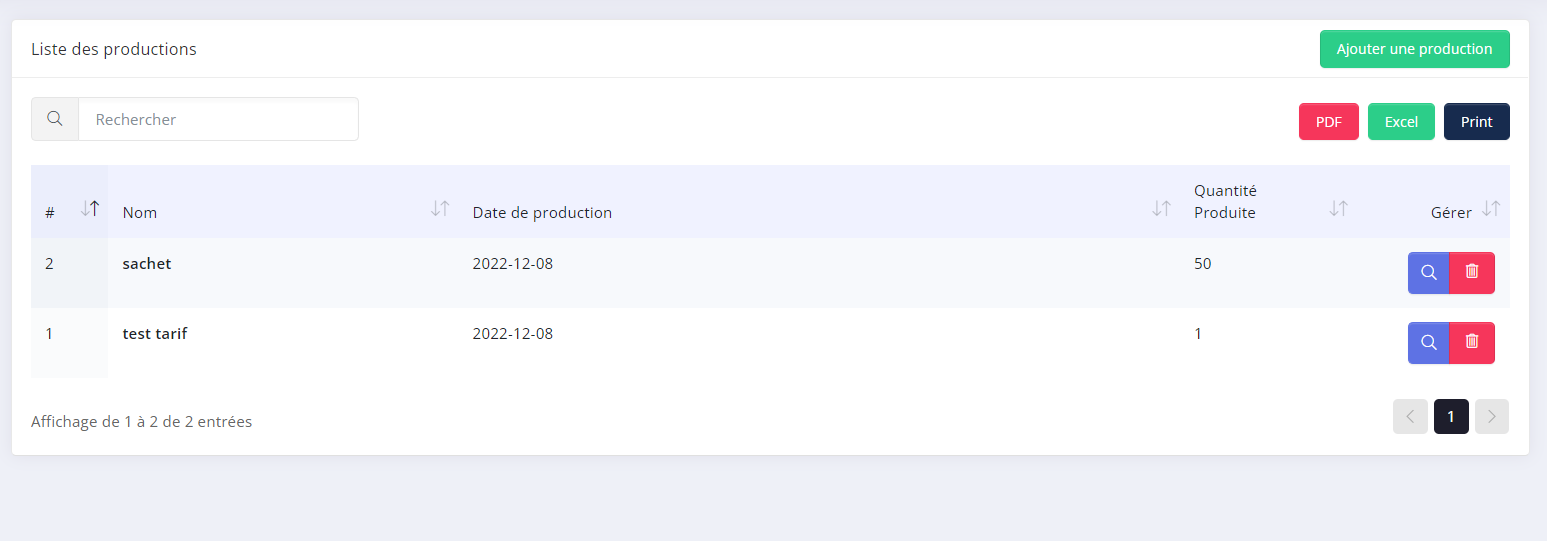
- Toutes les productions seront affichés dans Produits et services → Production.
- Step 1: Pour afficher les productions d'un article il faudra simplement cliquer sur rechercher et rechercher l'article.
- Step 2:Vérifier les informations d' une production , supprimer la production.
- Step 3: Ajouter une nouvelle production .
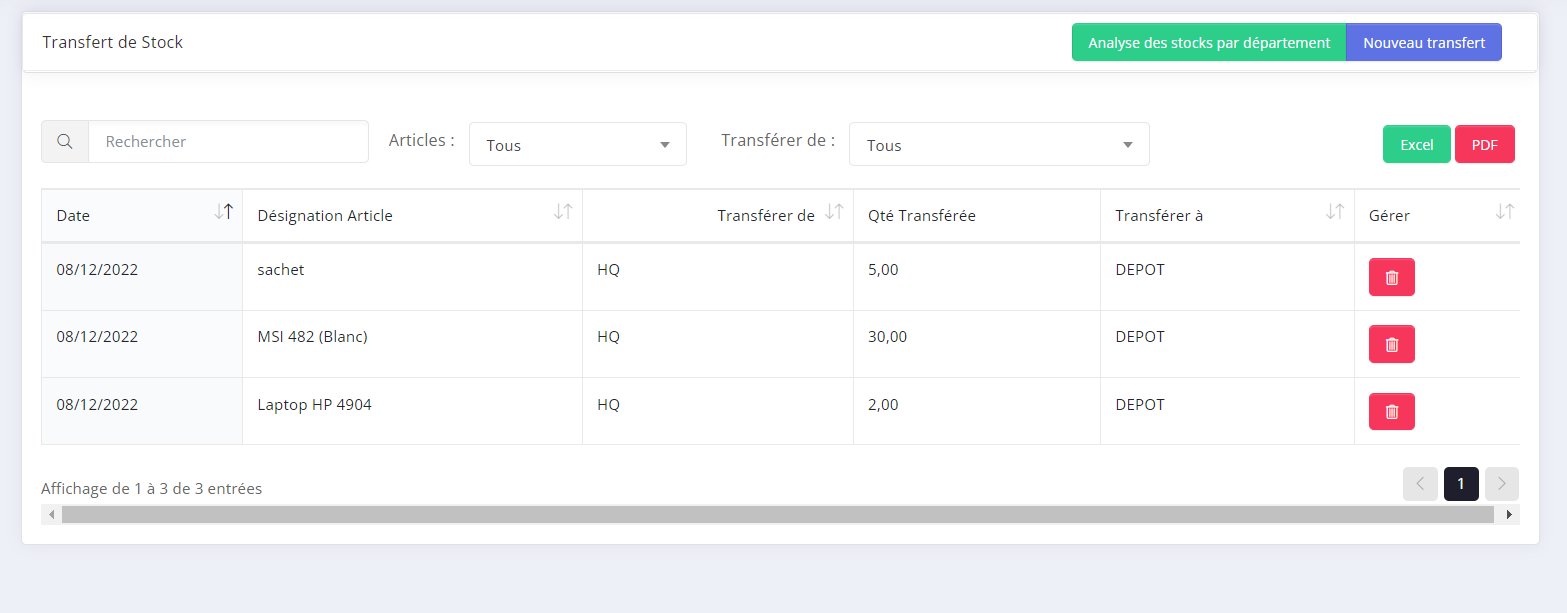
13.7. Transfert de stock
- Tout les transferts de stock d'un département a un autre seront affichés dans Produits et services → Transfert de stock.
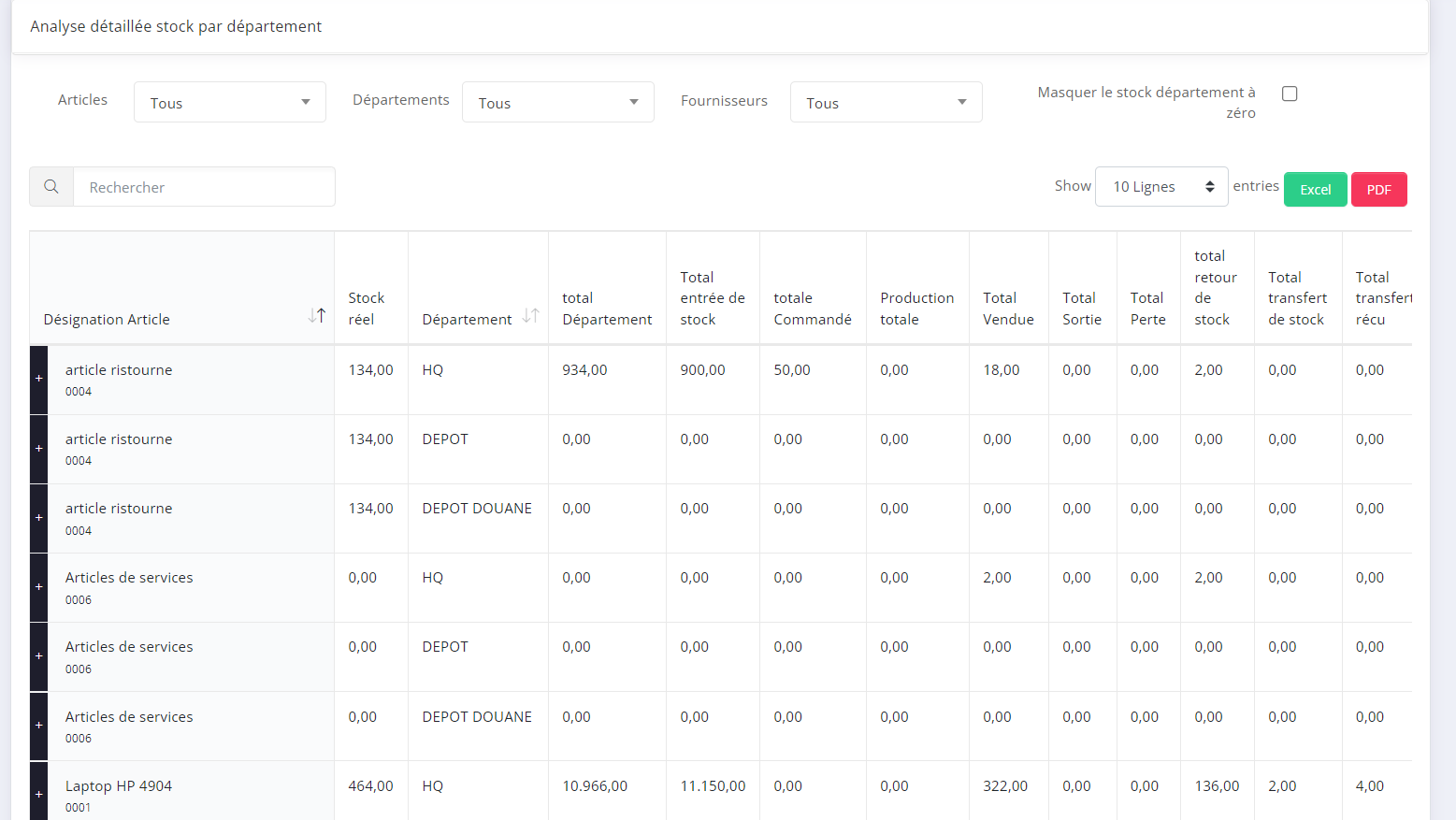
- Step 1: Vous pouvez voir l' Analyse détaillée des stock par département .
- Step 2: Pour rechercher le transfert d'un article il faudra simplement cliquer sur rechercher.
- Step 3: Vous pouvez filtrez sur un département pour voir tout les transfert effectuez par ce departement.
- Step 4: Ajouter un nouveau transfert .
- Step 5: Suprimer un transfert.
14. Rapport
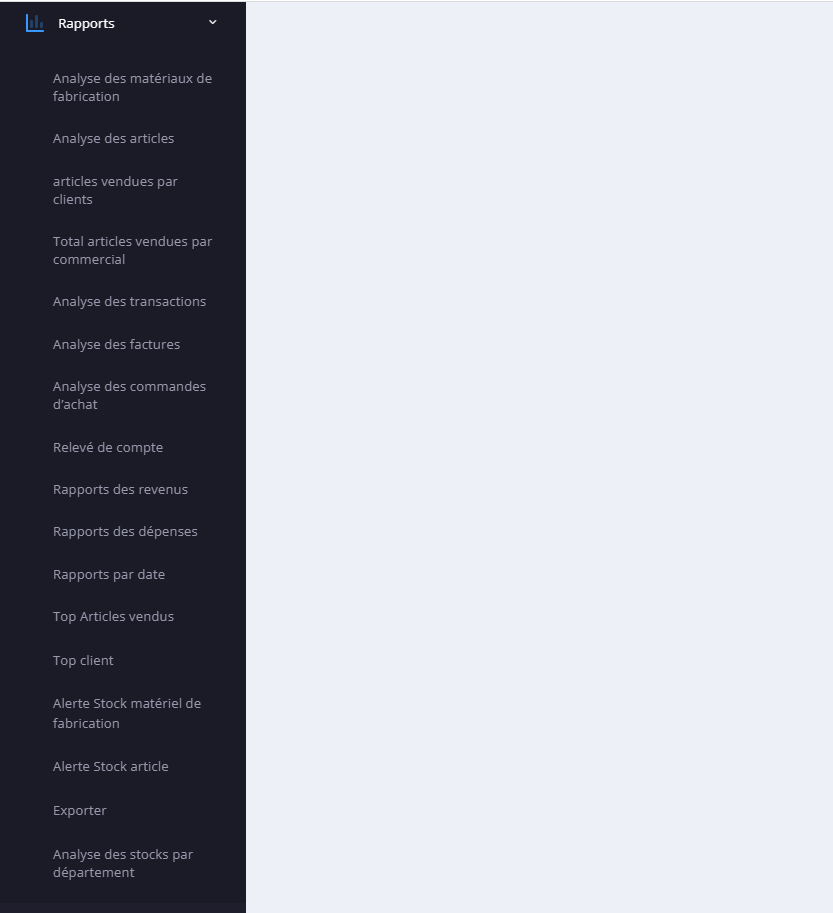
NOVOPRO a réaliser une multitude de rapports et d'analyses qui vous permetront un suivi détaillé et extremement complet de toutes les données,transactions,mouvements et gestions de votre entreprise .
15. Divers
16. Paramètres
Autres
Voir d'autre produits de NovoPro